


Schulung zur Veranstaltungssoftware
Wie verwendet man Saalpläne?
Wo steht die Bühne, wie viele runde Tische passen in den Raum, und wer sitzt an Tisch 7? Das Tool Sitzplan beantwortet alle drei Fragen. Du zeichnest den Saalplan deiner Location maßstabsgetreu: Tische, Sitzreihen, Bühne, Bar, Tanzfläche, Wände und Türen, wenn du willst auf der eigenen Zeichnung der Location. Derselbe Plan ist auch deine Sitzordnung: Bei einer Veranstaltung mit Einladungen setzt du die Gäste selbst an ihre Plätze, bei einer Veranstaltung mit Tickets wählen deine Gäste ihren Sitzplatz selbst, während sie bestellen. Sitzplan ist Teil der Veranstaltungssoftware von eventplanner.net, und jede Veranstaltung hat einen Plan.
Du brauchst keine Sitzplätze, um es zu nutzen. Ein Saalplan ohne einen einzigen Stuhl ist genauso nützlich: Er zeigt deiner Location, deinem Caterer und deiner Crew, wo alles hinkommt, und der Überblick zählt zusammen, was du bestellen musst.
Willst du vor dem Start sehen, was der Saalplan-Editor und der Sitzplan können? Dann schau dir zuerst die Übersichtsseiten an.
Wo du es findest: melde dich an, wähle im Hauptmenü Event-Software und öffne im Menü deiner Veranstaltung Sitzplan. Beim ersten Öffnen fragt dich ein Fenster Erhalte Zugang zur Seating-BETA, ob du akzeptierst, dass das Tool noch in der Beta-Phase ist: Klicke auf Ich stimme zu, und du bist drin. Beta heißt: Das Tool ist fertig genug, um es zu nutzen, aber wir ändern und ergänzen noch Dinge.
1. Bevor du anfängst
Sitzplan ist ein .PRO-Tool
Sitzplan ist nur für .PRO-Mitglieder verfügbar. Ohne Mitgliedschaft siehst du statt des Editors Schalte .PRO-Funktionen frei, mit einem Button zum Upgrade.
Die Mitgliedschaft wird pro Person geprüft, nicht pro Veranstaltung. Jedes Teammitglied, das Sitzplan öffnet, braucht eine eigene .PRO-Mitgliedschaft, auch wenn du Mitglied bist und ihm Zugriff auf das Tool gegeben hast, und auch wenn es den Plan nur ansehen darf. Wir empfehlen .PRO für die Personen, die den Plan zeichnen und die Gäste platzieren. Kolleginnen und Kollegen, die nur die Gästeliste oder die Aufgaben brauchen, können in diesen Tools ohne Mitgliedschaft weiterarbeiten.
Eine Veranstaltung, in Metern oder in Fuß
Der Plan gehört zu einer Veranstaltung, lege also zuerst eine an, wenn du noch keine hast. Die Details liest du unter wie du eine Veranstaltung anlegst.
Jedes Maß im Plan wird in der Einheit deiner Veranstaltung angezeigt. Das Formular deiner Veranstaltung hat ein Feld Maßeinheit mit zwei Optionen: Metrisch (Meter) und Imperial (Fuß und Zoll). Wir füllen es anhand deines Landes vor, und du kannst es jederzeit ändern, auch wenn dein Plan schon existiert und deine Veranstaltung Tickets verkauft: Der Plan bleibt genau gleich, nur die Beschriftungen und die Eingabefelder ändern sich. Ein Tisch von 1,8 m heißt dann 5 ft 11 in.
Drei Arten, den Plan zu nutzen
Entscheide vor dem Zeichnen, wofür der Plan da ist, denn davon hängt ab, was du brauchst:
- Nur ein Saalplan. Du willst einen maßstabsgetreuen Plan für die Location, den Caterer und die Crew, und niemand bekommt einen Sitzplatz zugewiesen. Zeichne den Raum und überspringe die Kapitel 4 bis 6.
- Du platzierst die Gäste selbst. Deine Veranstaltung arbeitet mit persönlichen Einladungen, eine RSVP-Veranstaltung in Tickets. Du ziehst jeden Gast auf einen Stuhl. Lies Kapitel 5.
- Deine Gäste wählen ihren Sitzplatz selbst. Deine Veranstaltung verkauft kostenlose oder bezahlte Tickets, und die Käufer wählen ihre Plätze beim Bestellen auf dem Plan, wie bei einem Konzert. Lies Kapitel 6.
Die Art deiner Veranstaltung legst du in Tickets fest. Wie das geht, liest du unter wie du Tickets verwendest. Ein Plan, den du gezeichnet hast, bleibt erhalten, wenn du die Art später änderst.
2. Den Saalplan zeichnen
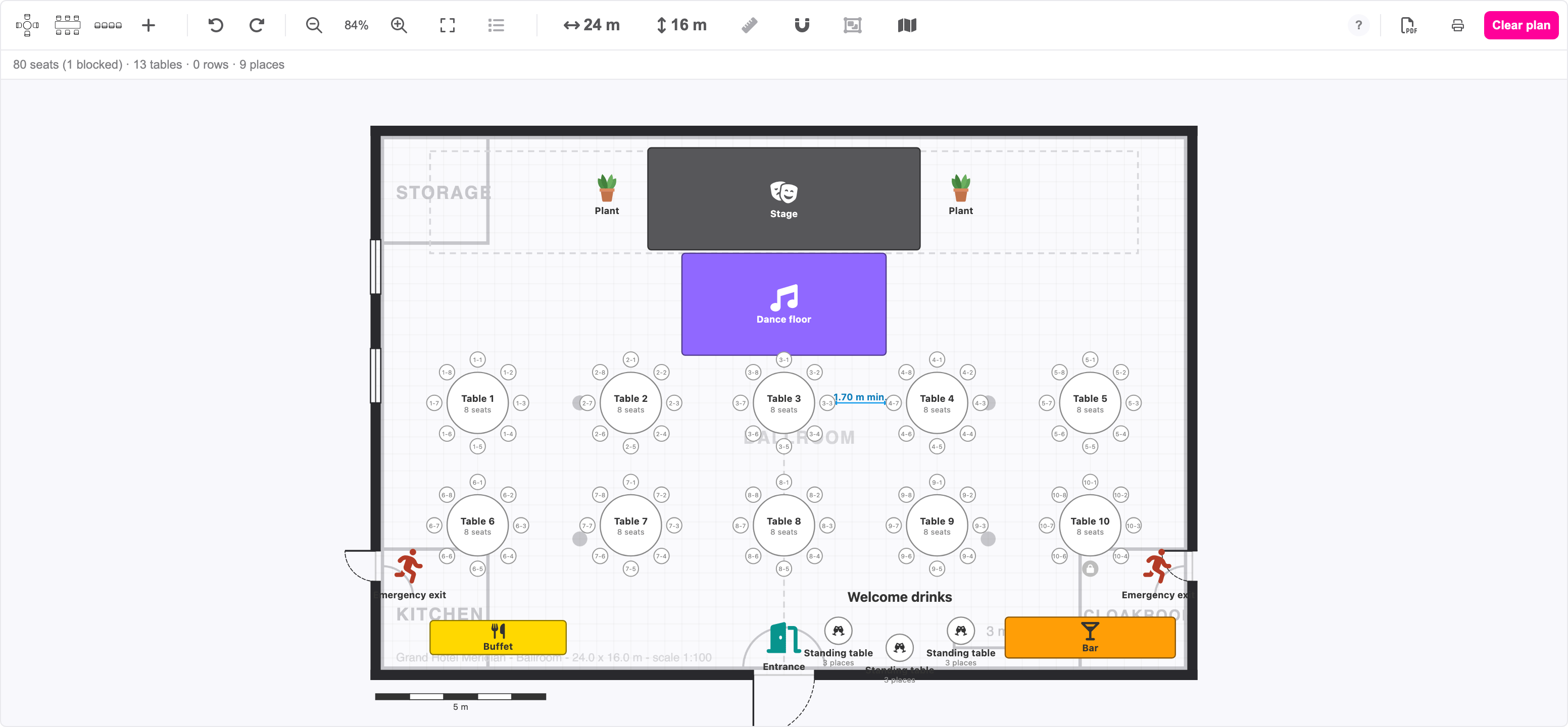
Öffne Sitzplan für deine Veranstaltung. Die Seite heißt Sitzplätze - Plan erstellen: oben eine Werkzeugleiste, in der Mitte die Zeichnung und rechts eine Seitenleiste, die erscheint, sobald du etwas auswählst.
Der Raum
Ein neuer Plan beginnt als leerer Raum von 25 mal 15 Metern. Klicke in der Werkzeugleiste auf die beiden Buttons mit den Pfeilen, um Raumbreite (m) und Raumtiefe (m) festzulegen, von 1 bis 500 Metern. Das helle Raster hinter dem Raum hat einen halben Meter Abstand (einen Fuß bei einem imperialen Plan). Alles, was du platzierst, rastet an diesem Raster ein, so stehen Tische von selbst in einer Linie. Klicke auf Am Raster ausrichten (den Magneten), um das Einrasten auszuschalten, wenn etwas genau dort sitzen soll, wo du es willst.
Scrolle zum Zoomen, ziehe die leere Zeichenfläche, um den Ausschnitt zu verschieben, und nutze Hineinzoomen, Herauszoomen und Einpassen in der Werkzeugleiste. Einpassen zeigt wieder den ganzen Raum.
Tische und Sitzreihen
Die ersten drei Buttons der Werkzeugleiste fügen die Elemente hinzu, die Sitzplätze tragen:
- Runden Tisch hinzufügen: ein runder Tisch mit Stühlen rundherum.
- Rechteckigen Tisch hinzufügen: ein langer Tisch mit Stühlen an den Seiten, die du wählst.
- Sitzreihe hinzufügen: eine Reihe Stühle, für ein Theater oder eine Zeremonie.
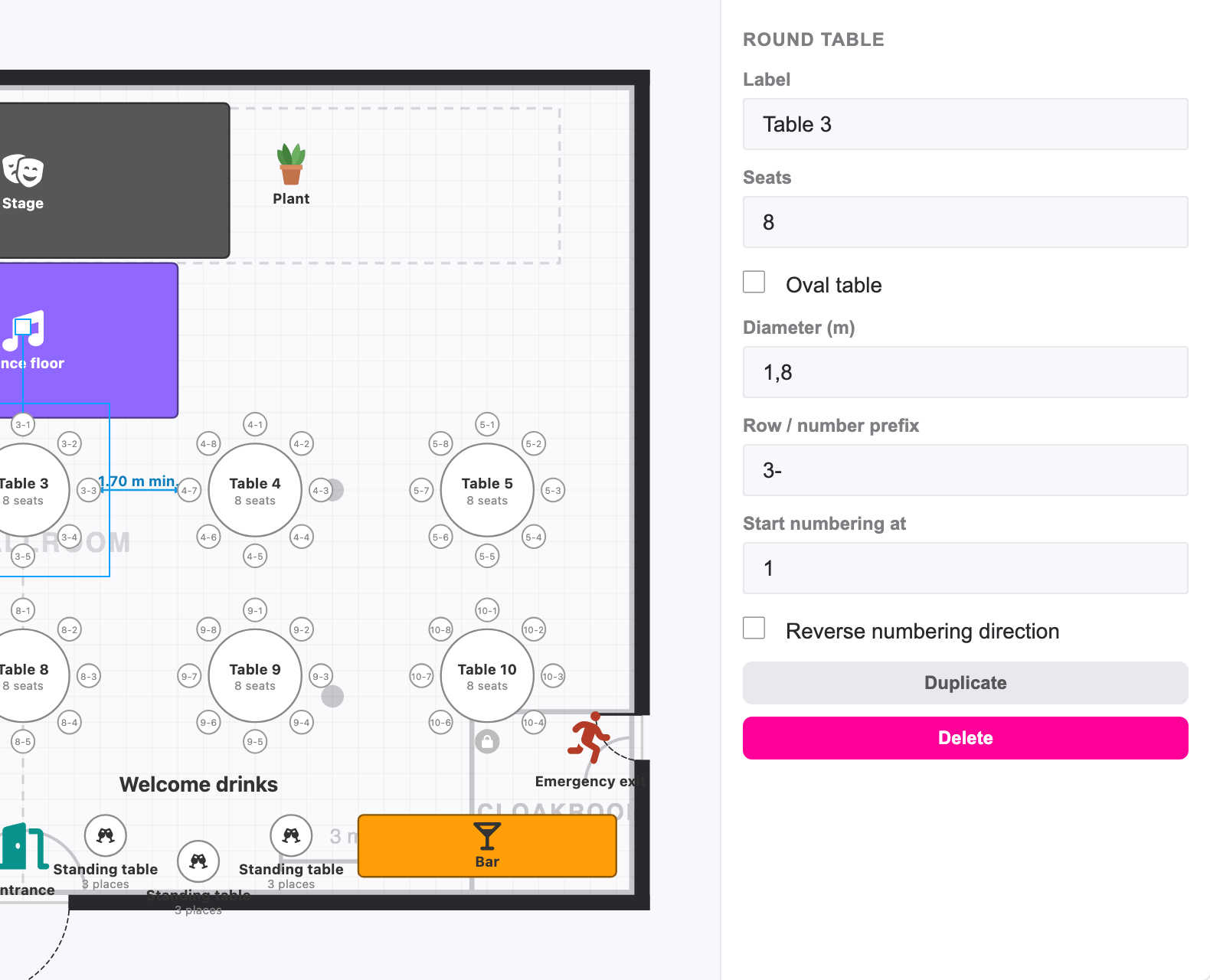
Ein neues Element landet in der Mitte deines Ausschnitts. Ziehe es an seinen Platz, nutze die Griffe an den Ecken, um seine Größe zu ändern, und den Griff oben, um es zu drehen. Klicke es an, und die Seitenleiste zeigt seine Eigenschaften:
| Eigenschaft | Was sie bewirkt |
|---|---|
| Bezeichnung | Der Name im Plan, etwa "Tisch 7" oder "Ehrentisch". Jeder Tisch und jede Reihe bekommt beim Hinzufügen einen eigenen Buchstaben und Namen (Tisch A, Tisch B, ...). Ändere ihn, wie du willst. |
| Sitzplätze | Die Anzahl Stühle um einen runden Tisch oder in einer Reihe, bis zu 30. |
| Ovaler Tisch | Hake es an, um einen runden Tisch zu einem Oval zu strecken. Du stellst dann Breite (m) und Tiefe (m) ein statt nur Durchmesser (m). |
| Sitzplätze automatisch verteilen | Bei einem rechteckigen Tisch: Gib Sitzplätze (gesamt) ein, bis zu 40, und hake die Seiten an, die Stühle bekommen: Oberseite, Unterseite, Linke Seite, Rechte Seite. Die Stühle werden auf diese Seiten verteilt. Hake es ab, um Sitze oben, Sitze unten, Sitze links und Sitze rechts selbst einzugeben, bis zu 20 pro Seite. Ein Ehrentisch hat nur auf einer Seite Stühle. |
| Sitzabstand (m, Mitte zu Mitte) | Bei einer Sitzreihe: der Abstand zwischen zwei Stühlen, von 0,40 bis 1,00 m. |
| Zone | Bei einer Veranstaltung mit Zonen: die Zone, zu der die Sitzplätze dieses Tisches oder dieser Reihe gehören. Lies Kapitel 6. |
Die Felder zur Nummerierung darunter erklärt Kapitel 4. Der Zähler direkt unter der Werkzeugleiste zählt mit, während du zeichnest: Sitzplätze, Tische, Reihen und Plätze.
Alles andere: der Elementkatalog
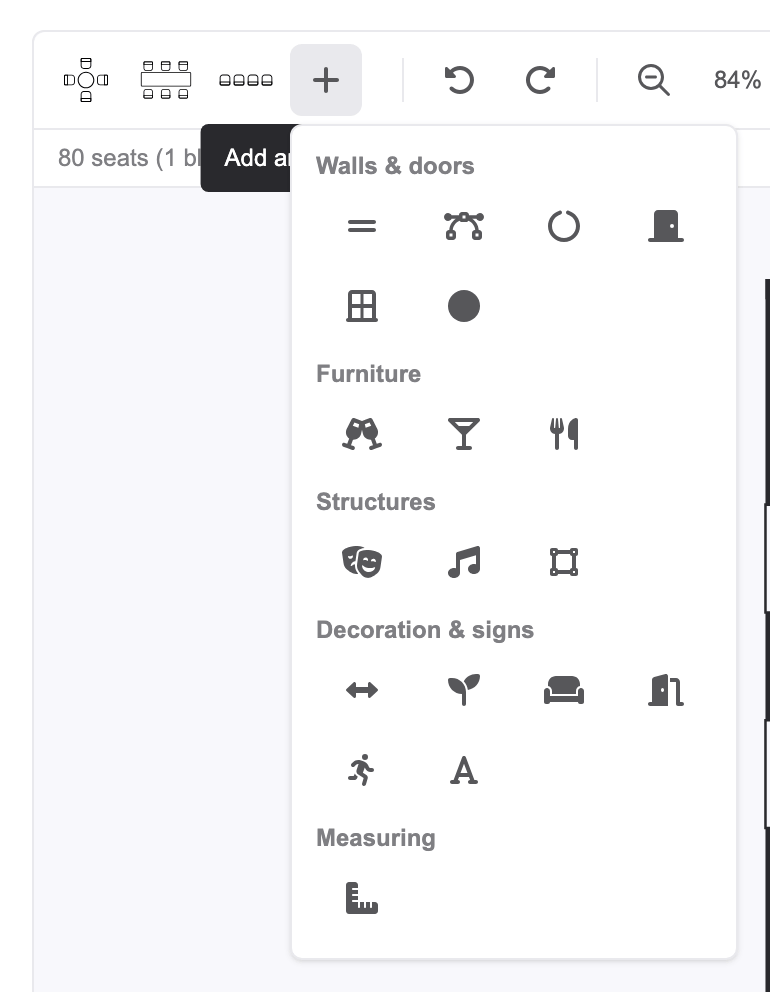
Klicke auf Weiteres Element hinzufügen (das Plus), um den Katalog zu öffnen. Er hat fünf Gruppen:
| Gruppe | Elemente |
|---|---|
| Möbel | Stehtisch, Bar, Büfett. Ein Stehtisch hat Plätze statt Sitzplätze: so viele Personen stehen daran. Plätze zählen im Überblick mit, aber niemand kann ihnen zugewiesen werden, und sie werden nie verkauft. |
| Strukturen | Bühne, Tanzfläche, Fläche. Eine Fläche ist ein farbiges Rechteck mit einem Namen, um einen Teil des Raums zu markieren: die Lounge, den Cateringbereich, die Garderobe. |
| Dekoration & Schilder | Freier Durchgang für einen Gang, der frei bleiben muss, Pflanze, Sonstige Möbel, Eingang, Notausgang und Textbezeichnung für eine Notiz im Plan. |
| Wände und Türen | Wand, Gebogene Wand, Ecke, Tür, Fenster und Säulen, um die Kontur des Raums zu zeichnen. |
| Messung | Entfernungsmarkierung: ein Maß, das im Plan stehen bleibt. |
Jedes Element hat eine echte Größe: eine Bühne von 6 mal 4 Metern, eine Bar von 4,5 mal 4,5 Metern, eine Pflanze von einem halben Meter. Setze es ein und ändere dann in der Seitenleiste Breite (m), Tiefe (m) oder Durchmesser (m) auf die Größe, die du bestellt hast. Die meisten Elemente haben eine Farbe aus einer festen Auswahl druckfreundlicher Farben und einen Schalter Das Symbol im Plan anzeigen für das kleine Bild darin. Eine Textbezeichnung hat eine Textgröße (m), die mit dem Plan skaliert.
Wände, Türen und Fenster
Wände lassen den Plan wie den echten Raum aussehen und zeigen allen, wo die Ausgänge sind. Eine Wand zeichnest du, indem du ihre beiden Enden ziehst, oder indem du ihre Länge (m) in der Seitenleiste eingibst. Stelle ihre Wandstärke (m) ein. Eine Gebogene Wand hat zusätzlich eine Krümmung (m, negativ biegt in die andere Richtung). Eine Ecke verbindet zwei Wände in einem Winkel: Gib die Länge jeder Seite (m), den Eckwinkel (Grad) und die Rundung (m, 0 ist eine scharfe Ecke) ein. Wände, die aufeinandertreffen, rasten aneinander ein.
Setze eine Tür oder ein Fenster auf eine Wand, und es hängt sich an sie: Die Wand öffnet sich dort, wo die Tür ist, und die Tür wandert mit, wenn du die Wand verschiebst. Stelle die Türbreite (m) oder Fensterbreite (m) ein. Eine Tür hat zwei weitere Optionen: Zur anderen Seite öffnen und Scharnier am anderen Ende (für Doppeltüren). Zwei Türen nebeneinander mit dem Scharnier an den äußeren Enden ergeben eine Doppeltür. Eine Säule (im Katalog Säulen) ist rund oder eckig: Wähle Runden oder Quadrat und stelle ihre Größe ein.
Tipp: zeichne die Wände, Türen und Notausgänge vor den Tischen. Ein Plan mit der Kontur des Raums ist das, was deine Location und dein Sicherheitsbeauftragter sehen wollen, und er bewahrt dich davor, einen Tisch vor einen Ausgang zu stellen.
Verschieben, kopieren und löschen
- Ziehe ein Element, um es zu verschieben. Während du ziehst, zeigen Hilfslinien den Abstand zu den Elementen ringsum.
- Klicke auf Mehrere Elemente auswählen (das gepunktete Quadrat) und ziehe ein Rechteck über den Plan, um alles darin auszuwählen. Oder halte Shift gedrückt und ziehe. Mit Shift-Klick fügst du ein einzelnes Element hinzu oder entfernst es. Ziehe ein beliebiges Element der Auswahl, um alle zusammen zu verschieben, die Abstände bleiben erhalten. Die Seitenleiste zeigt die Auswahl mit einem Button Duplizieren und einem Button Löschen für die ganze Gruppe.
- Duplizieren in der Seitenleiste kopiert das ausgewählte Element neben das Original, bei einem Tisch oder einer Reihe mit dem nächsten freien Buchstaben. Kopiere einen Tisch, sobald du einen hast, der dir gefällt, statt dieselben Optionen noch einmal einzustellen.
- Löschen in der Seitenleiste oder die Entf-Taste entfernt die Auswahl.
- Rückgängig machen (Strg+Z) und Wiederholen (Strg+Y) gehen durch deine Änderungen zurück und wieder vor. Strg+A wählt den ganzen Plan aus, Esc hebt die Auswahl auf.
- Jede Änderung wird von selbst gespeichert. Gespeichert ✓ in der Werkzeugleiste bestätigt es. Einen Speichern-Button gibt es nicht.
- Plan löschen entfernt alles auf einmal aus dem Plan, auch die Gäste, die du platziert hast. Du wirst um Bestätigung gebeten.
Messen
Klicke auf Eine Entfernung messen (das Lineal) und dann auf zwei Punkte im Plan: Der Abstand zwischen ihnen erscheint oben. Klicke erneut, um etwas anderes zu messen, drücke Esc, um aufzuhören. Dem Plan wird nichts hinzugefügt. Für ein Maß, das im Plan stehen bleiben soll, etwa die Breite des Durchgangs zwischen zwei Reihen, füge eine Entfernungsmarkierung aus dem Katalog hinzu: Ziehe ihre beiden Enden auf die Punkte oder gib den Abstand in der Seitenleiste ein, und gib ihr im Feld Bezeichnung eine Notiz wie "min.". Halte Shift gedrückt, während du ein Ende ziehst, damit die Markierung genau waagerecht oder senkrecht bleibt.
Der Überblick: was du bestellen musst
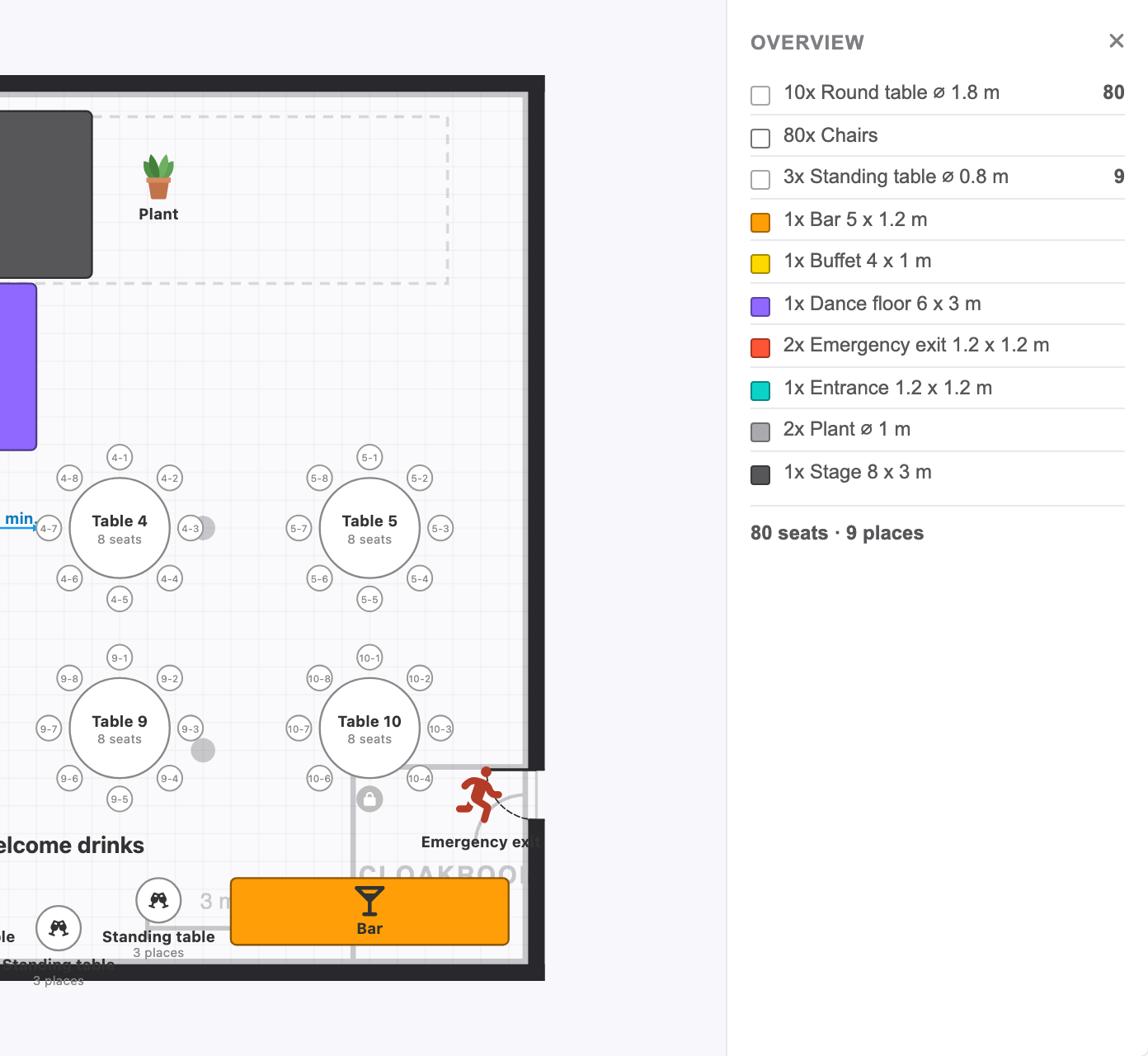
Klicke in der Werkzeugleiste auf Überblick (das Listensymbol). Die Seitenleiste listet jedes Element des Plans mit Größe und Farbe und wie viele du davon hast: 12 runde Tische von 1,8 m, 3 Stehtische, 1 Bar, 1 Bühne. Die Summe unten zählt die Sitzplätze und die Plätze. Das ist die Liste, die du an die Verleihfirma schickst, und sie kann der Zeichnung nie widersprechen, weil sie aus der Zeichnung gezählt wird. Wände, Textbezeichnungen und Entfernungsmarkierungen stehen nicht darin: Sie sind der Raum, nicht das, was du bestellst.
3. Mit einer vorhandenen Zeichnung starten
Niemand zeichnet gern einen Raum von Grund auf neu. Klicke in der Werkzeugleiste auf Plan des Veranstaltungsortes (das Kartensymbol). Das Fenster bietet drei Abkürzungen.
Den Plan deiner Location nachzeichnen
Die meisten Locations haben eine Zeichnung ihrer Räume: ein PDF oder ein Bild, oft maßstabsgetreu. Klicke auf Plan des Veranstaltungsortes hochladen und wähle die Datei: PNG, JPG oder PDF, bis zu 15 MB. Ein PDF wird in deinem Browser in ein Bild umgewandelt, nur die erste Seite. Die Zeichnung erscheint halb durchsichtig unter deinem Plan, und du zeichnest darüber.
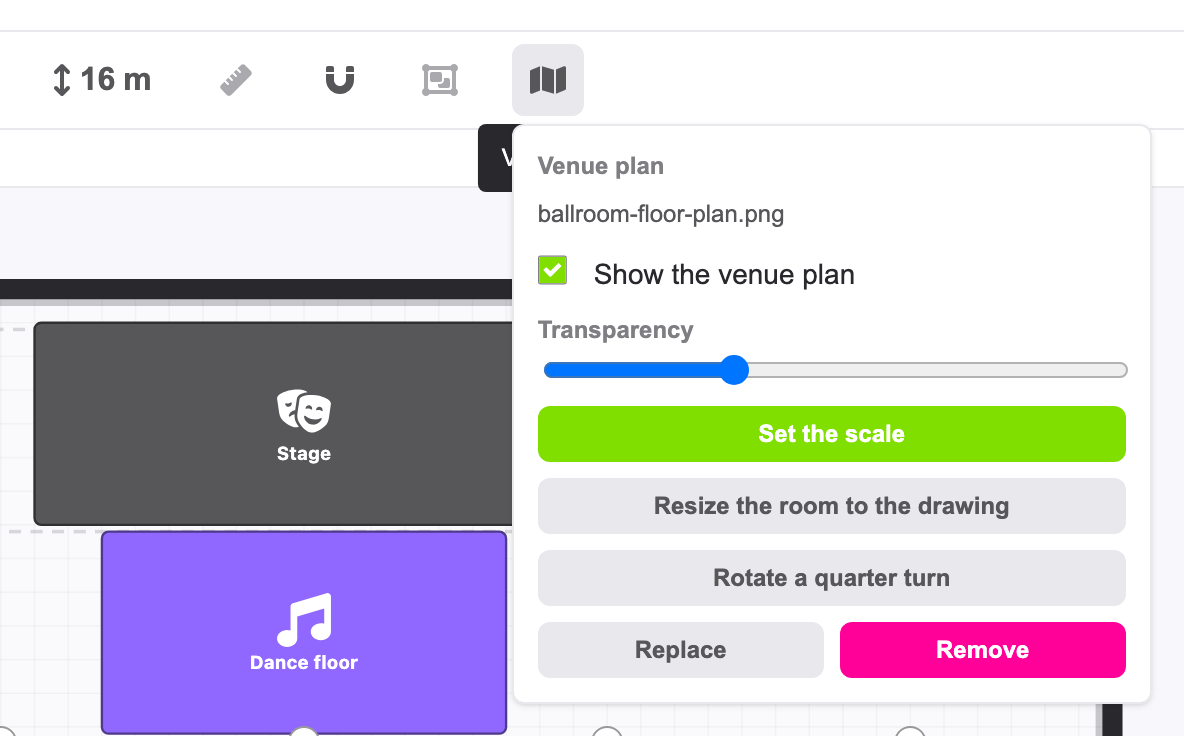
Eine Zeichnung hat keinen eigenen Maßstab, also sag dem Plan, wie groß sie ist. Klicke auf Maßstab einstellen und dann auf zwei Punkte der Zeichnung, deren echten Abstand du kennst, etwa die beiden Enden einer Wand oder die auf dem Plan gedruckte Maßstabsleiste. Gib die Entfernung ein und klicke auf Anwenden. Bis dahin zeigt das Fenster Noch nicht kalibriert - stelle den Maßstab so ein, dass die Maße auf deinem Plan stimmen. Klicke danach auf Raumgröße an die Zeichnung anpassen, damit der Raum so groß ist wie die Location.
Im selben Fenster stellst du die Transparenz der Zeichnung ein, blendest sie mit Den Plan des Veranstaltungsortes anzeigen aus, drehst sie mit Um eine Vierteldrehung drehen, tauschst sie mit Ersetzen gegen eine andere Datei aus oder nimmst sie mit Entfernen heraus. Wenn du die Zeichnung entfernst, bleiben deine Tische und Elemente, wo sie sind.
Gut zu wissen: die Zeichnung sehen nur Personen mit Zugriff auf deinen Plan, und sie ist dabei, wenn du den Plan exportierst oder druckst. Schalte Den Plan des Veranstaltungsortes anzeigen vor dem Export aus, wenn dein Caterer nur deine eigene Zeichnung braucht.
Den Plan einer früheren Veranstaltung kopieren
Hast du diesen Raum letztes Jahr schon gezeichnet? Der Bereich Einen Plan von einer früheren Veranstaltung kopieren listet deine früheren Veranstaltungen mit einem Plan. Wähle eine Veranstaltung aus und klicke auf Diesen Plan kopieren. Alles kommt mit: der Raum, jedes Element, die Farben, die Nummerierung, die gesperrten Sitzplätze und die Zeichnung der Location mit ihrem Maßstab. Die Gäste und ihre Sitzplätze nicht: Den Plan füllst du neu.
Zwei Regeln. Der Bereich ist nur da, solange dein Plan noch leer ist: Sobald du ein Element platziert hast, kannst du keinen Plan mehr hineinkopieren. Und er listet nur Veranstaltungen, deren Plan du verwalten darfst, der Plan der Veranstaltung einer Kollegin erscheint also nur, wenn sie dir diesen Zugriff gegeben hat. Hast du für diese Veranstaltung schon eine Zeichnung der Location hochgeladen, ersetzt das Kopieren eines Plans sie, und du wirst um Bestätigung gebeten.
Tipp: wenn du deine neue Veranstaltung im Assistenten als Kopie einer früheren anlegst, wird der Plan mitkopiert. Du musst ihn danach nicht importieren.
Den Grundriss deiner Location importieren
Locations mit einer Unternehmensseite auf eventplanner.net können die Grundrisse ihrer Räume veröffentlichen: den echten Raum mit seinen Wänden, Türen und festen Elementen und fertige Konfigurationen wie eine Bankett- oder Theaterbestuhlung. Unter Grundriss einer Location importieren tippst du in das Feld Name des Veranstaltungsortes oder Stadt, wählst deine Location in der Liste Wähle deinen Veranstaltungsort, dann den Raum unter Wähle den Raum und den Grundriss oder die Konfiguration, und klickst auf Diesen Plan importieren. Du startest mit dem echten Raum, gezeichnet von den Leuten, die ihn kennen. Wie das Kopieren oben funktioniert das nur, solange dein Plan noch leer ist.
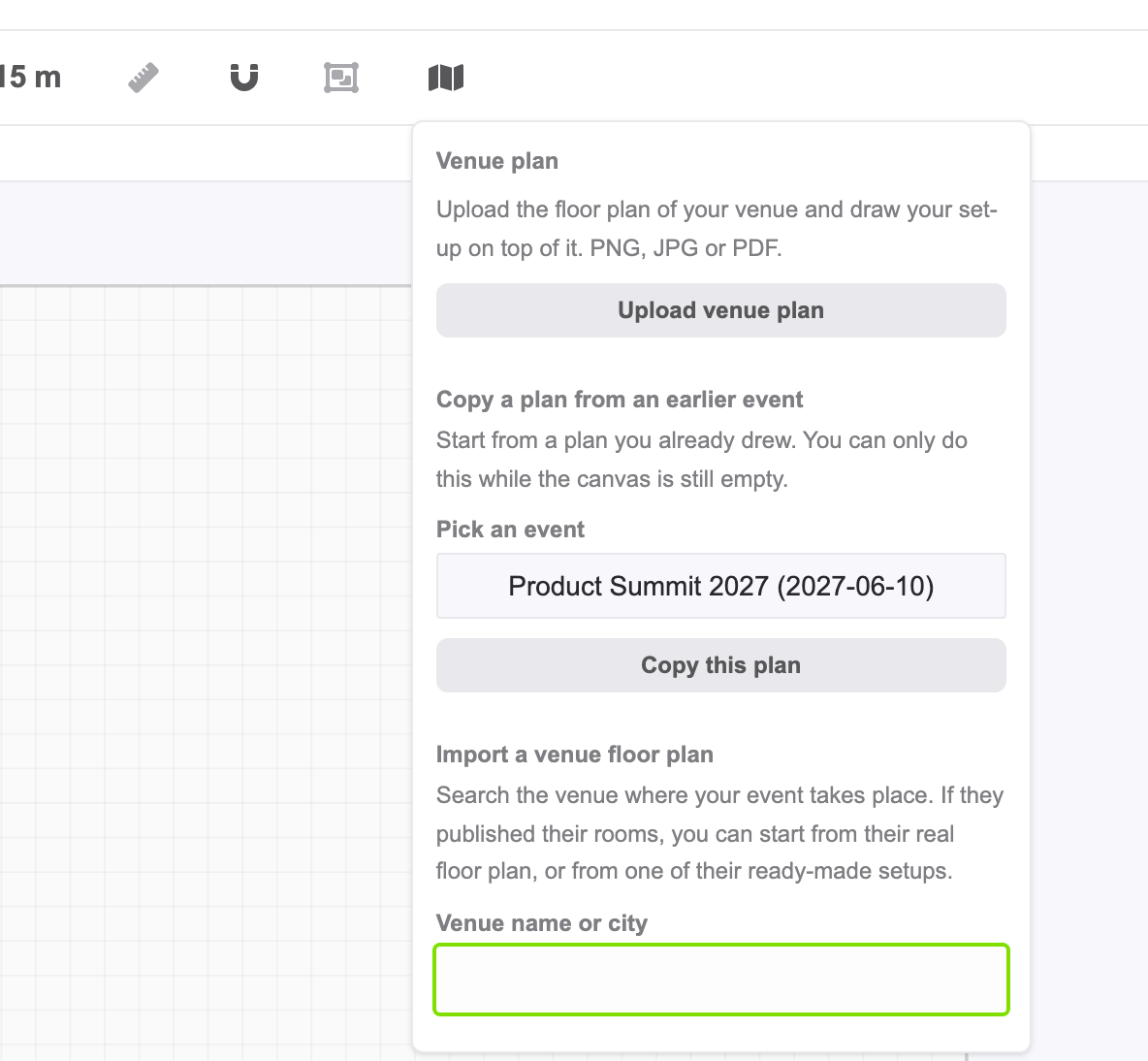
Hat die Location ihre Grundrisse noch nicht veröffentlicht? Klicke auf Den Veranstaltungsort bitten, seinen Grundriss einzureichen. Wir schicken der Location in deinem Namen eine Nachricht über dein eventplanner.net-Postfach, und dort verfolgst du sie weiter.
4. Sitzplatznummern und gesperrte Sitzplätze
Jeder Stuhl im Plan hat eine Nummer, und diese Nummer sehen deine Gäste auf ihrem Ticket und liest du in der Sitzliste. Standardmäßig werden die Stühle eines Tisches oder einer Reihe mit dem Buchstaben des Elements nummeriert: A1, A2, A3 an Tisch A, B1, B2 an Tisch B. Ändere das pro Tisch oder Reihe in der Seitenleiste:
- Zeilen-/Nummernpräfix: der Text vor der Nummer, direkt angehängt. "A" ergibt A1, A2, "7-" ergibt 7-1, 7-2, und "Balkon " ergibt Balkon 1, Balkon 2.
- Die Nummerierung beginnt bei: die erste Nummer, für eine Reihe, die die Nummerierung der Reihe davor fortsetzt.
- Umgekehrte Nummerierungsrichtung: vom anderen Ende aus zählen.
- Sitzplatznummerierung: Aufeinanderfolgend (1, 2, 3), Nur ungerade Zahlen (1, 3, 5) oder Nur gerade Zahlen (2, 4, 6). Theater nummerieren links vom Gang ungerade und rechts gerade. Nur Sitzreihen haben diese Option.
Klicke auf einen einzelnen Stuhl im Plan, um nur diesen Stuhl zu ändern. Die Seitenleiste zeigt den Stuhl mit seiner Nummer. Gib in Sitzplatznummer / -bezeichnung deinen eigenen Text ein oder lass das Feld leer für die automatische Nummer. Hake Gesperrt (nicht zuweisbar) an, um den Stuhl aus dem Verkehr zu ziehen: Ein gesperrter Stuhl wird nie verkauft, und niemand kann darauf platziert werden. Nutze es für den Stuhl hinter der Säule, den Platz des Tontechnikers oder die Plätze, die du für dich selbst freihältst. Gesperrte Stühle zählt der Zähler unter der Werkzeugleiste separat.
Jede Nummer im Plan muss eindeutig sein. Bekommen zwei Stühle dieselbe Nummer, listet eine Warnung über dem Plan sie auf: Doppelte Sitzplatznummern. Behebe das, bevor du veröffentlichst oder jemanden platzierst.
Tipp: nummeriere die Stühle so, wie die Location sie nummeriert, mit den Reihenbuchstaben und Sitznummern der Location. Der Sitzplatz auf dem Ticket passt dann zum Schild am Stuhl, und deine Gäste finden ihren Platz ohne Hilfe.
5. Deine Gäste selbst platzieren (RSVP-Veranstaltungen)
Ist deine Veranstaltung eine RSVP-Veranstaltung mit einer persönlichen Einladung pro Gast? Dann entscheidest du, wer wo sitzt. Sobald dein Plan Sitzplätze hat, öffnet sich Sitzplan auf Sitzplätze - Gäste zuweisen. Der grüne Button Gäste zuweisen im Editor und der graue Button Saalplan bearbeiten in der Zuweisungsansicht bringen dich vom einen zum anderen.
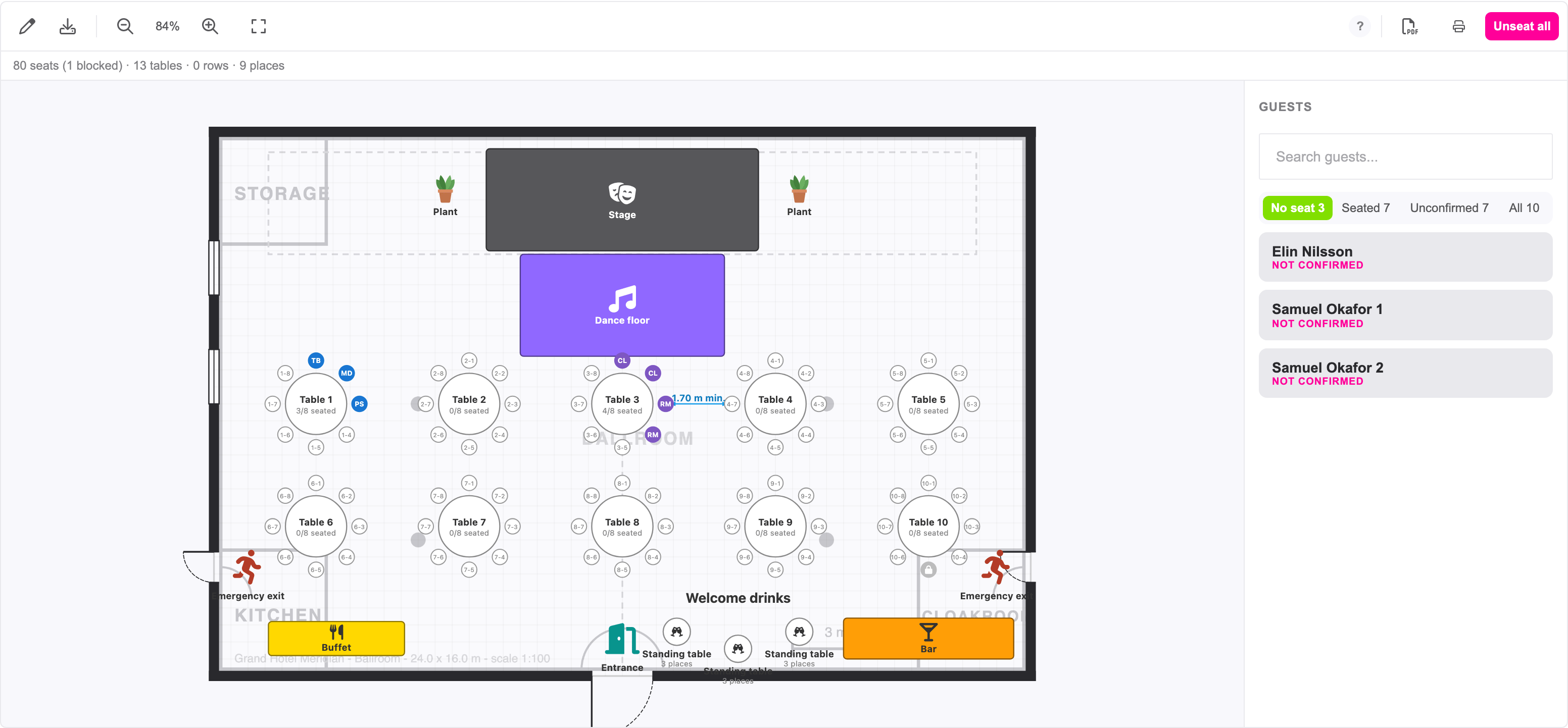
Die Liste rechts enthält deine Gäste, mit einem Suchfeld Gäste suchen... und vier Filtern: Kein Sitzplatz, Sitzend (die Gäste mit Sitzplatz), Unbestätigt und Alle. Jeder Filter zeigt seine Anzahl, so weißt du immer, wie viele Gäste noch einen Sitzplatz brauchen. Ziehe einen Gast auf einen Stuhl, oder klicke auf den Gast und dann auf den Stuhl. Ziehe einen besetzten Stuhl, um diesen Gast auf einen anderen Platz zu setzen, klicke ihn an, um den Gast wieder vom Platz zu nehmen. Der Zähler oben zeigt, wie viele deiner Gäste platziert sind. Alle entfernen leert jeden Stuhl, die Gäste bleiben in der Liste.
Deine Gästeliste und dein Plan bleiben im Gleichschritt:
- Gäste, die noch nicht geantwortet haben, stehen ebenfalls in der Liste, markiert als Unbestätigt. Eine Einladung für zwei erscheint als zwei Gäste: "Marie Dubois 1" und "Marie Dubois 2". Platziere sie im Voraus. Wenn sie zusagen, gehen die Sitzplätze an die echten Gäste, einer nach dem anderen. Wenn sie absagen, sind ihre Sitzplätze wieder frei.
- Ein Gast, der zugesagt hat, steht mit Namen in der Liste. Gäste, die du für zwei eingeladen hast und die für zwei zusagen, sind zwei Gäste in der Liste.
- Zu wenige Sitzplätze? Wenn du mehr Gäste hast als Sitzplätze, denen sie zugewiesen werden können, sagt dir eine Warnung über dem Plan, wie viele Gäste du für wie viele Sitzplätze hast.
- Den Plan ändern, während Gäste platziert sind, ist erlaubt. Lösche einen Tisch, und seine Gäste wandern zurück zu Kein Sitzplatz. Ein Hinweis sagt dir, wie viele.
Das Platzieren deiner Gäste ist für dich und dein Team: Niemand bekommt eine Nachricht, wenn du einen Gast platzierst oder umsetzt. Ein Gast, dessen Platzhalter du schon vor der Zusage platziert hast, bekommt den Sitzplatz sehr wohl auf sein Ticket: Das Ticket entsteht im Moment der Zusage, und der Sitzplatz gehört dann schon ihm. Am Eingang zeigt der Ticketscanner bei jedem gescannten Ticket den Sitzplatz, und Kapitel 7 erklärt, wie du die Sitzliste für dein Empfangsteam druckst.
Gut zu wissen: eine RSVP-Veranstaltung hat keine Zonen und keine Sitzplatzwahl. Deine Gäste sehen den Plan nie, nur du.
6. Deine Gäste einen Sitzplatz wählen lassen (kostenlose und bezahlte Veranstaltungen)
Bei einer Veranstaltung, die Tickets verkauft, wird der Plan zur Sitzplatzwahl: Deine Gäste wählen ihre Sitzplätze beim Bestellen auf dem Plan, so wie bei einem Konzert oder einer Show. Drei Dinge braucht es dafür: einen Plan mit Sitzplätzen, Tickettypen mit Sitzplatz und, wenn nicht jedes Ticket überall sitzen darf, Zonen.
Einen Tickettyp als Ticket mit Sitzplatz markieren
Zeichne zuerst den Plan, damit er Sitzplätze hat. Öffne dann Tickets für deine Veranstaltung. Die Einstellungsübersicht hat einen Schritt Seating: Er ist abgehakt, sobald dein Plan verkaufbare Sitzplätze hat, und sein Button bringt dich zum Editor: Installation, solange du noch keinen Plan hast, und Offen, sobald du einen hast. In den Ticketeinstellungen hat jeder Tickettyp einen Bereich Seating mit einer Option: Käufer dieser Eintrittskarte wählen einen Sitzplatz auf dem Sitzplan. Hake sie bei den Tickettypen an, zu denen ein Sitzplatz gehört. Ein Tickettyp ohne das Häkchen ist ein Ticket ohne festen Sitzplatz: Seine Käufer bekommen keinen Sitzplatz und überspringen die Sitzplatzwahl. Du kannst beides mischen, eine Tribüne mit Sitzplätzen und einen Innenraum mit Stehplätzen, in einer Veranstaltung.
Die Option ist nur da, wenn dein Plan verkaufbare Sitzplätze hat, und sie fehlt, wenn deine Veranstaltung Zeitfenster nutzt: Die Sitzplatzwahl funktioniert nicht zusammen mit Zeitfenstern. Von einem Tickettyp mit Sitzplatz verkaufst du nie mehr Tickets, als es freie Sitzplätze für ihn gibt.
Zonen: welches Ticket wo sitzt
Ohne Zonen darf jeder Tickettyp mit Sitzplatz jeden Platz im Plan wählen. Willst du die VIP-Tickets vor der Bühne und die Standardtickets dahinter? Dann brauchst du Zonen. Eine Zone ist ein Teil deiner Location mit eigener Farbe im Plan und eigenen Tickettypen, und der Ticketscanner nutzt dieselben Zonen am Eingang. Alles, was Zonen dort tun, liest du unter wie du Tickets verwendest.
Klicke in der Werkzeugleiste des Editors auf Zonen (das Ebenensymbol). Die Seitenleiste listet die Zonen deiner Veranstaltung, jede mit ihrer Farbe, der Anzahl der hineingemalten Sitzplätze und der Anzahl der verknüpften Tickettypen. Klicke auf Füge eine Zone hinzu, gib unter Name des Bereichs den Namen der Zone ein, wähle eine Farbe und klicke auf speichern. Male dann Tische und Reihen in ihre Zone: Wähle sie aus und wähle die Zone im Feld Zone der Seitenleiste, oder klicke neben der Zone auf Die Auswahl ausmalen. Die Sitzplätze nehmen die Farbe ihrer Zone an.
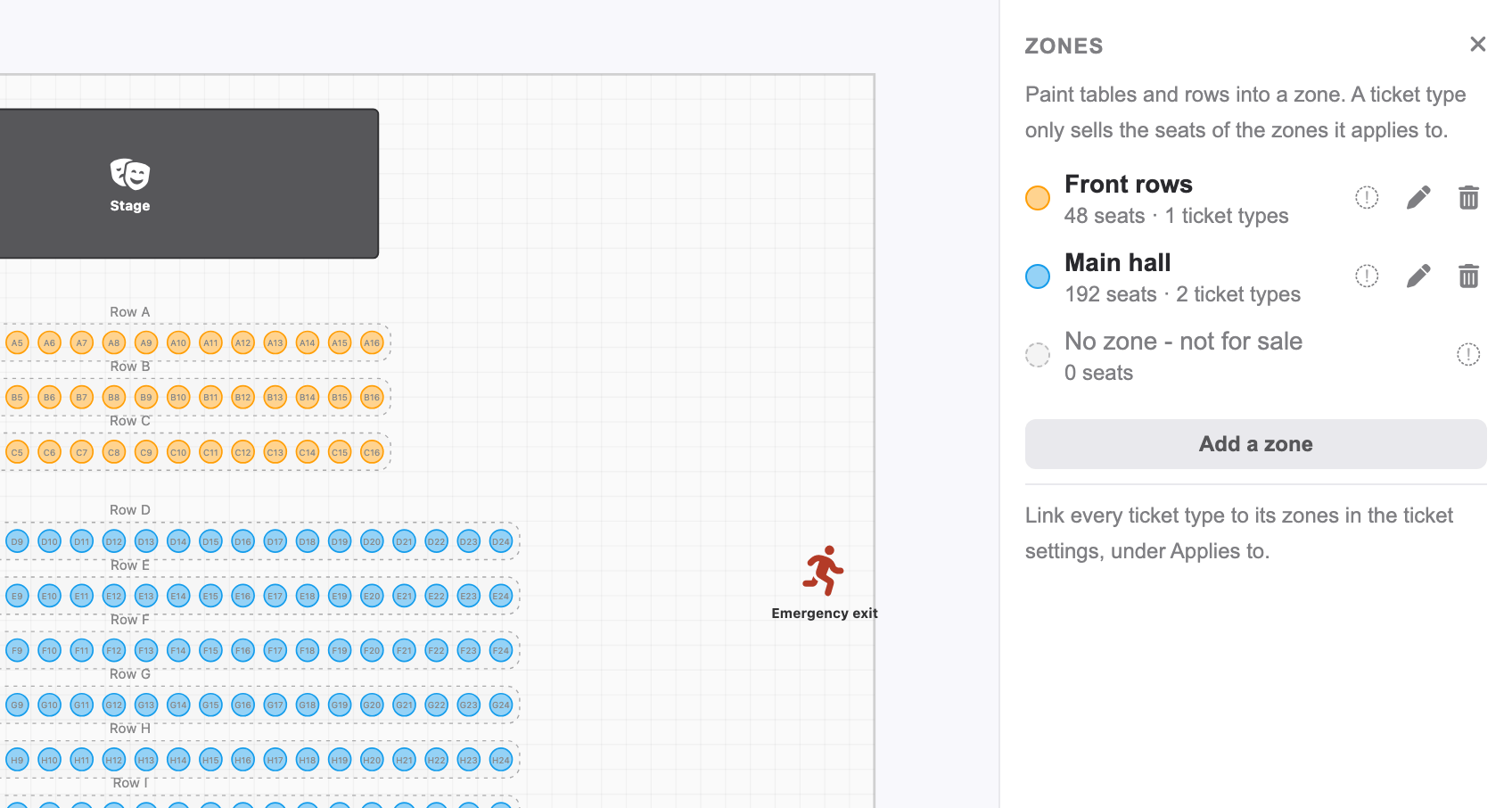
Verknüpfe schließlich jeden Tickettyp mit Sitzplatz in den Ticketeinstellungen unter Gilt für mit seinen Zonen. Ein Tickettyp verkauft dann nur die Sitzplätze der Zonen, für die er gilt.
Sperren: bei einer Veranstaltung mit Zonen wird ein Sitzplatz, der in keiner Zone liegt, nicht verkauft. Die Seitenleiste listet diese Sitzplätze als Keine Zone - nicht zum Verkauf, der Editor warnt dich über dem Plan, und der Schritt Veröffentlichen in Tickets wiederholt die Anzahl. Male jeden Tisch und jede Reihe aus, bevor du veröffentlichst. Zonennamen sind gesperrt, sobald deine Veranstaltung veröffentlicht ist, die Farben nie. Eine Zone anlegen, umbenennen und löschen braucht neben dem Recht auf Sitzplan auch das Recht Verwalten auf Tickets, weil eine Zone Ticketkonfiguration ist. Tische in eine bestehende Zone malen braucht nur Sitzplan.
Was deine Gäste sehen
Ein Gast, der ein Ticket mit Sitzplatz bestellt, bekommt zwischen den Tickets und dem Abschluss der Bestellung einen Schritt Wähle deine Sitzplätze. Wir wählen sofort Plätze für ihn aus: nebeneinander an einem Tisch oder in einer Reihe, und nie so, dass zwischen zwei besetzten Plätzen ein einzelner leer bleibt. Der Gast kann den Vorschlag mit Weiter annehmen oder andere Plätze im Plan anklicken, um die Wahl zu ändern. Sitzplätze in Zonen, für die sein Ticket nicht gilt, sind ausgegraut, und der Plan sagt, aus welchen Zonen er wählen kann. Seine Plätze sind 15 Minuten lang reserviert, während er die Bestellung abschließt, damit niemand anderes sie nehmen kann. Wählt er Plätze, die einen einzelnen Platz allein lassen würden, bittet ihn die Sitzplatzwahl, das nicht zu tun. Bei mehr als einem Tickettyp mit Sitzplatz in der Bestellung wählt er die Plätze jedes Typs nacheinander: Schritt 1 von 2, Schritt 2 von 2.
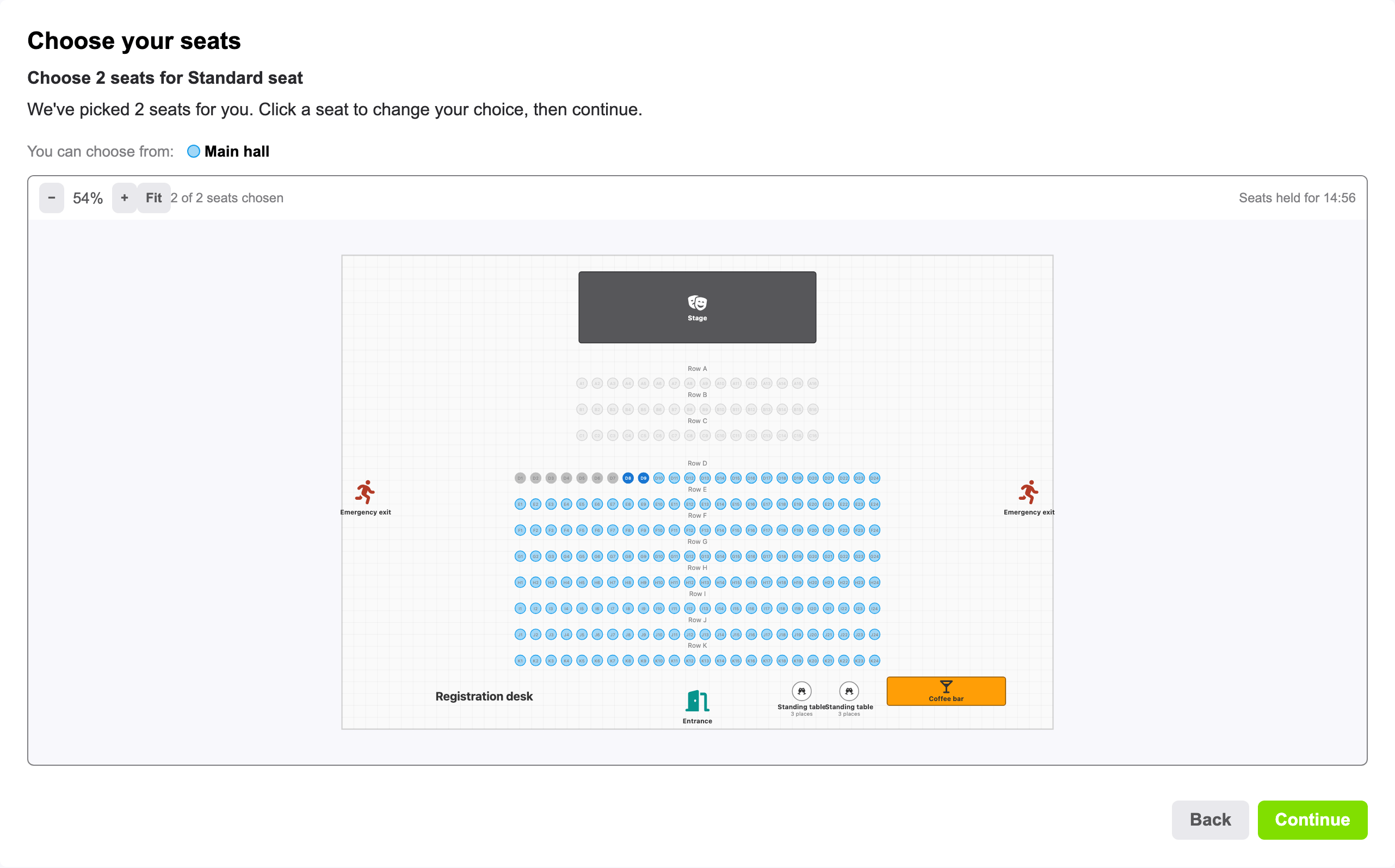
Der Sitzplatz landet überall dort, wo das Ticket ist: in der Bestätigungs-E-Mail, auf dem PDF-Ticket, im Wallet-Pass und im Ticketscanner am Eingang. Den Bestellablauf drumherum liest du unter wie du Tickets verwendest.
Wer sitzt wo
Sobald deine Veranstaltung veröffentlicht ist und Sitzplätze verkauft werden, öffnet sich Sitzplan auf Sitzordnung - wer sitzt wo: dein Plan, schreibgeschützt, mit den verkauften Sitzplätzen ausgefüllt. Der Zähler zeigt, wie viele Sitzplätze verkauft, frei und gesperrt sind, auch pro Zone. Fahre mit der Maus über einen Sitzplatz, um zu sehen, wer ihn gebucht hat. Saalplan bearbeiten bringt dich zurück zum Editor.
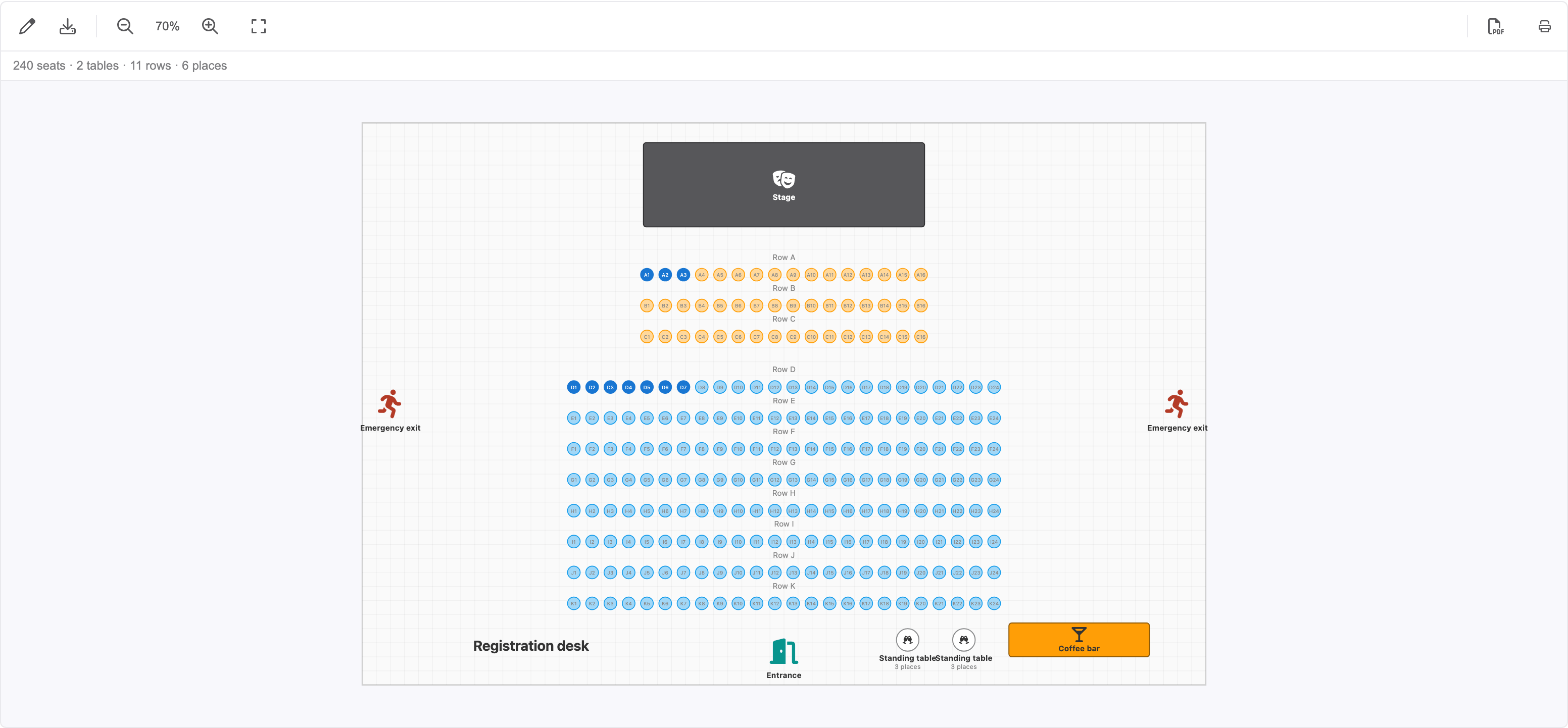
Sperren: ab dem Moment, in dem deine Veranstaltung veröffentlicht ist, kann ein gebuchter Sitzplatz nicht mehr entfernt, gesperrt oder in eine andere Zone verschoben werden, und dazu gehört auch, seinen Tisch zu löschen, die Anzahl Sitzplätze seiner Reihe zu verringern oder den Plan zu löschen. Ein verkaufter Sitzplatz ist ein Ticket in jemandes Händen. Alles andere bleibt möglich: Tische hinzufügen, umbenennen, verschieben, umfärben, Wände und Dekoration hinzufügen, Sitzplätze sperren, die nicht verkauft sind. Einen Käufer auf einen anderen Platz setzen kannst du auch nicht: Storniere das Ticket in Tickets und lass den Gast neu bestellen.
7. Den Plan drucken, exportieren und teilen
Jede Ansicht des Plans hat rechts in der Werkzeugleiste dieselben zwei Buttons, für alle, die den Plan öffnen können:
- Lade den Plan als PDF herunter öffnet ein kleines Fenster: Wähle das Papierformat, A4 oder A3, hake Elementliste einfügen an oder ab und klicke auf Als PDF herunterladen. Das PDF ist scharf genug zum Drucken und setzt den Plan so groß auf die Seite, wie es geht: Ein Plan, der tiefer als breit ist, wird von selbst im Hochformat gedruckt. Hake die Elementliste ab, um dem Plan die ganze Seite zu geben. Die Elementliste ist der Überblick aus Kapitel 2.
- Drucken öffnet eine Seite mit dem Plan, den Zonen, dem Überblick und der Sitzliste: jeder Tisch und jede Reihe mit ihren Sitzplätzen, dem Namen des Gastes auf jedem Platz und ob er zugesagt hat. Drucke sie für dein Empfangsteam am Eingang oder speichere sie aus deinem Browser als PDF.
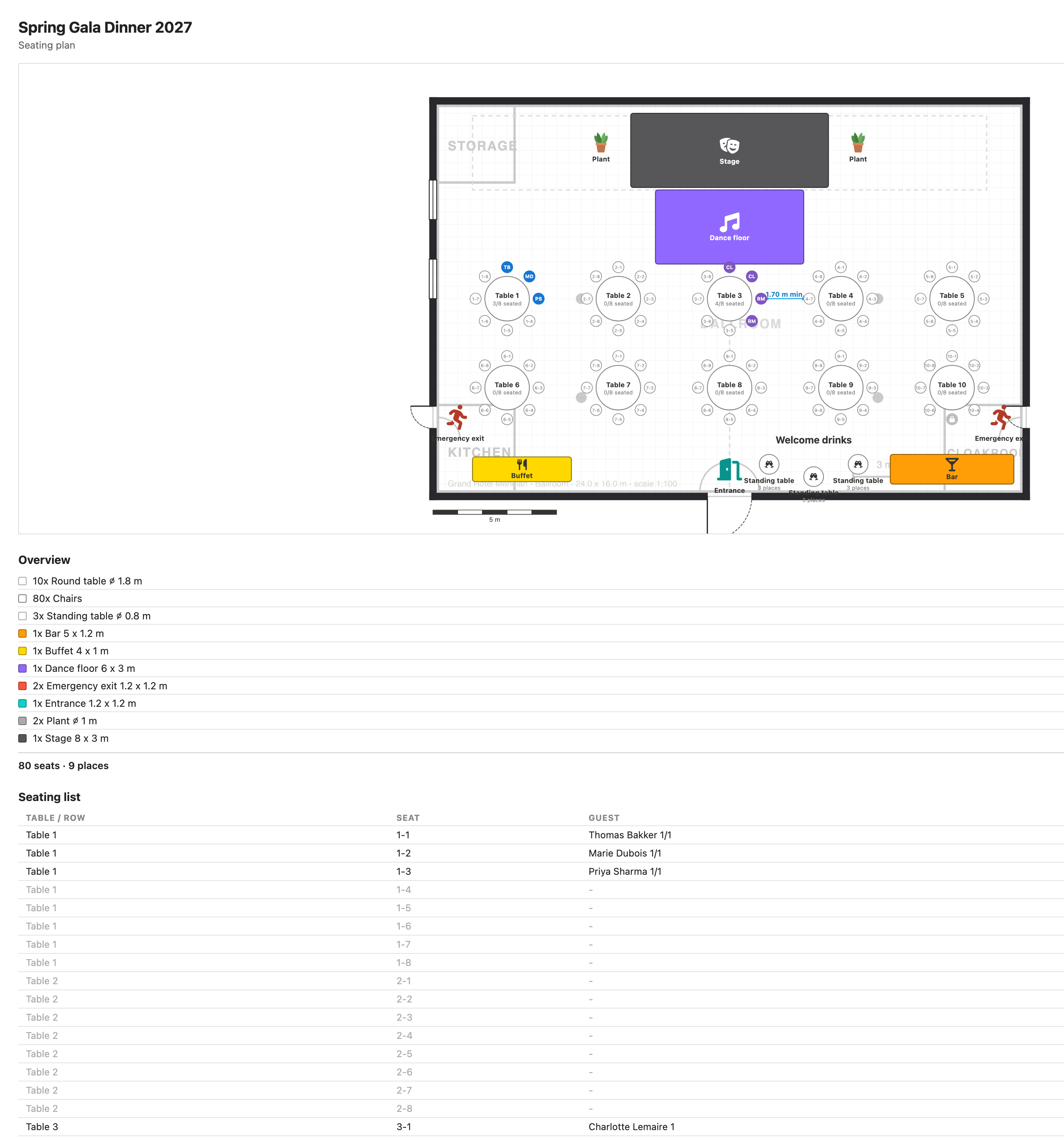
In der Zuweisungsansicht und in der Ansicht Wer sitzt wo gibt es einen dritten Button, Sitzliste herunterladen: dieselbe Liste als Excel-Datei, mit den Spalten Tisch / Reihe, Sitz, Gast und Status, für den Caterer, der die Tischkarten druckt.
Tipp: deine Lieferanten brauchen kein Konto, um den Plan zu bekommen. Hänge das PDF an ein Briefing in Briefings an, oder gib deiner Kontaktperson bei der Location Lesezugriff auf den Plan selbst (Kapitel 8). Lies dazu wie du Briefings verwendest.
Tipp: der Plan öffnet sich auch in der eventplanner.net-App auf deinem Handy oder Tablet, praktisch am Veranstaltungstag, um den Raum zu kontrollieren. Zeichnen geht bequemer mit Maus und großem Bildschirm.
8. Gemeinsam daran arbeiten
Füge die Personen, mit denen du arbeitest, im Tool Kontakte deiner Veranstaltung hinzu. Unter Kontaktzugriff festlegen wählst du, was jede von ihnen in Sitzplan tun darf:
| Zugriff | Was sie tun können |
|---|---|
| Kein Zugang | Sie sehen den Plan nicht. Das ist die Voreinstellung für einen neuen Kontakt. |
| Lesen | Sie sehen den Plan, zoomen, messen, lesen den Überblick, drucken ihn und laden das PDF herunter. Ändern können sie nichts, und die Bearbeitungswerkzeuge werden ihnen nicht angezeigt. |
| Verwalten | Sie zeichnen den Plan: Elemente hinzufügen, verschieben und löschen, eine Zeichnung der Location hochladen, einen Plan importieren und Zonen ausmalen. |
Der Plan und die Menschen darin sind zwei verschiedene Dinge. Sitzplan dreht sich um den Raum. Wer darin sitzt, also die Gästenamen in der Zuweisungsansicht, in der Ansicht Wer sitzt wo und in der Sitzliste, sind Gästedaten, und Gästedaten gehören zu Tickets. Ein Kontakt, der auch Gäste platzieren oder sehen soll, wer welchen Platz gebucht hat, braucht zusätzlich Lesen oder Verwalten auf Tickets, und dieses Recht verlangt die 2-Faktor-Authentifizierung in seinem Konto, wie bei allen, die deine Gästeliste sehen können. Ein Kontakt mit Sitzplan allein bekommt den Editor, die Druckansicht ohne Namen und das PDF, und nie einen Gästenamen: Deine Kontaktperson bei der Location oder in der Produktion kann den Raum zeichnen, ohne einen einzigen Gast zu sehen und ohne 2FA einzurichten. Die Details zu Kontakten und Rechten liest du unter wie du Benutzer in der Veranstaltungssoftware verwaltest.
Zwei Dinge, die du im Kopf behalten solltest:
- Jede Person, die Sitzplan öffnet, braucht eine eigene .PRO-Mitgliedschaft, unabhängig von ihrem Zugriff. Eine Kollegin ohne Mitgliedschaft sieht Schalte .PRO-Funktionen frei, auch mit dem Zugriff Verwalten.
- Ein Kontakt, der den Plan verwalten darf, aber nicht die Gäste, kann einen Sitzplatz, der schon im Plan ist, nicht entfernen oder sperren, weil das Entfernen eines Sitzplatzes einen Gast vom Platz nehmen könnte, von dem er nichts wissen darf. Der Editor sagt es ihm: Zum Entfernen oder Blockieren eines Sitzplatzes benötigst du Zugriff auf die Gästeliste. Du kannst weiterhin Sitzplätze hinzufügen, verschieben und umbenennen.
Gut zu wissen: die Sitzliste enthält die Namen deiner Gäste. Du verarbeitest sie als Veranstalter unter unserem Auftragsverarbeitungsvertrag. Gib die gedruckte Liste und die Excel-Datei nur an die Personen, die sie brauchen, und sammle sie nach der Veranstaltung wieder ein.
9. Grenzen
| Was | Grenze |
|---|---|
| Raumgröße | 1 bis 500 Meter breit und tief |
| Sitzplätze pro Plan | 2.000 |
| Elemente pro Plan | 5.000 |
| Stühle an einem runden Tisch oder in einer Sitzreihe | 30 |
| Stühle an einem rechteckigen Tisch | 40 insgesamt, 20 pro Seite |
| Zeichnung der Location | PNG, JPG oder PDF, 15 MB |
| Reservierte Sitzplätze, während ein Gast bestellt | 15 Minuten |
Häufig gestellte Fragen
Ist Sitzplan kostenlos? Nein. Sitzplan ist ein .PRO-Tool. Ohne Mitgliedschaft siehst du Schalte .PRO-Funktionen frei mit einem Button zum Upgrade. Alle anderen Tools der Veranstaltungssoftware funktionieren ohne Mitgliedschaft weiter, mit den Grenzen der kostenlosen Version.
Meine Kollegin hat Zugriff auf Sitzplan, sieht aber Schalte .PRO-Funktionen frei. Warum? Die Mitgliedschaft wird für die Person geprüft, die das Tool öffnet. Deine Kollegin braucht eine eigene .PRO-Mitgliedschaft, auch wenn du Mitglied bist und ihr den Zugriff Verwalten gegeben hast.
Kann ich den Saalplan nutzen, ohne Sitzplätze zu verkaufen oder zuzuweisen? Ja. Zeichne den Raum mit Tischen, Stehtischen, Bar und Bühne, drucke ihn oder lade das PDF herunter, und öffne die Sitzplatzseite nie. Der Überblick zählt, was du bestellen musst.
Wo ist die Option, mit der Käufer einen Sitzplatz wählen? Die Option Käufer dieser Eintrittskarte wählen einen Sitzplatz auf dem Sitzplan erscheint in den Ticketeinstellungen nur, wenn dein Plan verkaufbare Sitzplätze hat, und nie, wenn deine Veranstaltung Zeitfenster nutzt. Zeichne zuerst die Tische oder Reihen, und prüfe, dass keiner deiner Abschnitte ein Zeitfenster hat.
Warum kann ich keinen früheren Plan kopieren oder keinen Plan der Location importieren? Beides funktioniert nur, solange dein Plan noch leer ist. Entferne die Elemente, die du platziert hast, oder nutze Plan löschen, und die Optionen sind wieder da. Die aufgelisteten früheren Veranstaltungen sind die, deren Plan du verwalten darfst und die einen Plan mit Inhalt haben.
Kann ich den Plan noch ändern, nachdem meine Veranstaltung veröffentlicht ist? Ja, außer die gebuchten Sitzplätze: Sie können nicht entfernt, gesperrt oder in eine andere Zone verschoben werden. Hinzufügen, verschieben, umbenennen und umfärben ist immer möglich.
Kann ich einen Gast auf einen anderen Platz setzen? Bei einer RSVP-Veranstaltung ja: Ziehe den besetzten Stuhl auf einen anderen Stuhl. Bei einem Gast, der ein Ticket mit Sitzplatz gekauft hat, nein: Der Sitzplatz steht auf seinem Ticket. Storniere das Ticket in Tickets und lass den Gast neu bestellen.
Warum werden manche Sitzplätze nicht verkauft? Bei einer Veranstaltung mit Zonen steht ein Sitzplatz, der in keiner Zone liegt, nicht zum Verkauf. Öffne Zonen im Editor: Die Seitenleiste listet diese Sitzplätze als Keine Zone - nicht zum Verkauf. Male den Tisch oder die Reihe in eine Zone.
Wie wechsle ich von Metern zu Fuß? Öffne das Formular deiner Veranstaltung und ändere die Maßeinheit. Der Plan bleibt gleich, die Beschriftungen ändern sich.
Was ist der Unterschied zwischen Sitzplätzen und Plätzen? Ein Sitzplatz ist ein Stuhl, dem jemand zugewiesen werden oder den jemand kaufen kann. Ein Platz ist ein Stehplatz: die Personen an einem Stehtisch oder an der Bar. Plätze zählen im Überblick mit, werden aber nie verkauft oder zugewiesen.
Sieht mein Gast, welchen Sitzplatz er hat? Ein Gast, der einen Sitzplatz gewählt hat, sieht ihn in der Bestätigungs-E-Mail, auf dem PDF-Ticket, im Wallet-Pass und am Eingang, wenn das Ticket gescannt wird. Ein Gast, den du bei einer RSVP-Veranstaltung selbst platziert hast, erfährt es nicht: Drucke die Sitzliste für dein Empfangsteam, oder sag es ihm selbst.
Mein PDF ist klein. Wie mache ich es größer? Wähle A3 und hake Elementliste einfügen im Exportfenster ab. Der Plan nimmt dann die ganze Seite ein, in der Ausrichtung, die am besten passt.
Kann ich mehr als einen Plan für meine Veranstaltung haben? Nein. Jede Veranstaltung hat einen Plan. Für einen Tag mit einem Dinner und einer Konferenz in zwei Räumen legst du zwei Veranstaltungen an oder zeichnest beide Räume in einem Plan.
Lies auch
- Master eventplanner.net: Vollständiger Leitfaden und Schulung zu unserer Event-Software
- Wie legt man eine Veranstaltung in der Veranstaltungssoftware von eventplanner.net an?
- Wie verwendet man Moodboards?
- Wie verwendet man Checklisten?
- Wie verwendet man Callsheets?
- Wie verwendet man Budgets?
- Wie funktioniert das Lieferantenmanagement?
- Wie verwendet man Briefings?
- Wie verwendet man Tickets?
- Wie verwaltet man Benutzer in der Event-Software eventplanner.net?
- eventplanner.net-Zertifizierung
