


Schulung zur Veranstaltungssoftware
Wie legt man eine Veranstaltung in der Veranstaltungssoftware von eventplanner.net an?
Alles, was du in der Veranstaltungssoftware von eventplanner.net tust, gehört zu einer Veranstaltung: dein Moodboard, deine Checkliste, dein Skript, dein Budget, deine Tickets und die Menschen, mit denen du zusammenarbeitest. Als Erstes legst du also eine Veranstaltung an. Das dauert weniger als eine Minute, und das meiste kannst du danach noch ändern.
Diese Anleitung zeigt dir, wie du eine Veranstaltung anlegen kannst, was eventplanner.net für dich vorbereitet, wie du eine frühere Veranstaltung kopierst, wie du zwischen deinen Veranstaltungen wechselst und wie du die archivierst, die vorbei sind.
Wo du es findest: logge dich ein und wähle Event-Software im Hauptmenü. Links siehst du das Menü der Veranstaltungssoftware mit all ihren Tools: Moodboards, Checklisten, Skripte, Budgets, Tickets, Sitzplan, Anbieter, Briefings und Kontakte.
1. Lege deine erste Veranstaltung an
Öffne zuerst die Veranstaltungssoftware. Solange du keine Veranstaltung hast, zeigt jedes Tool der Veranstaltungssoftware einen Bildschirm, der dir den Einstieg erleichtert. Klicke auf Füge deine erste Veranstaltung hinzu, um das Formular Neue Veranstaltung erstellen zu öffnen.
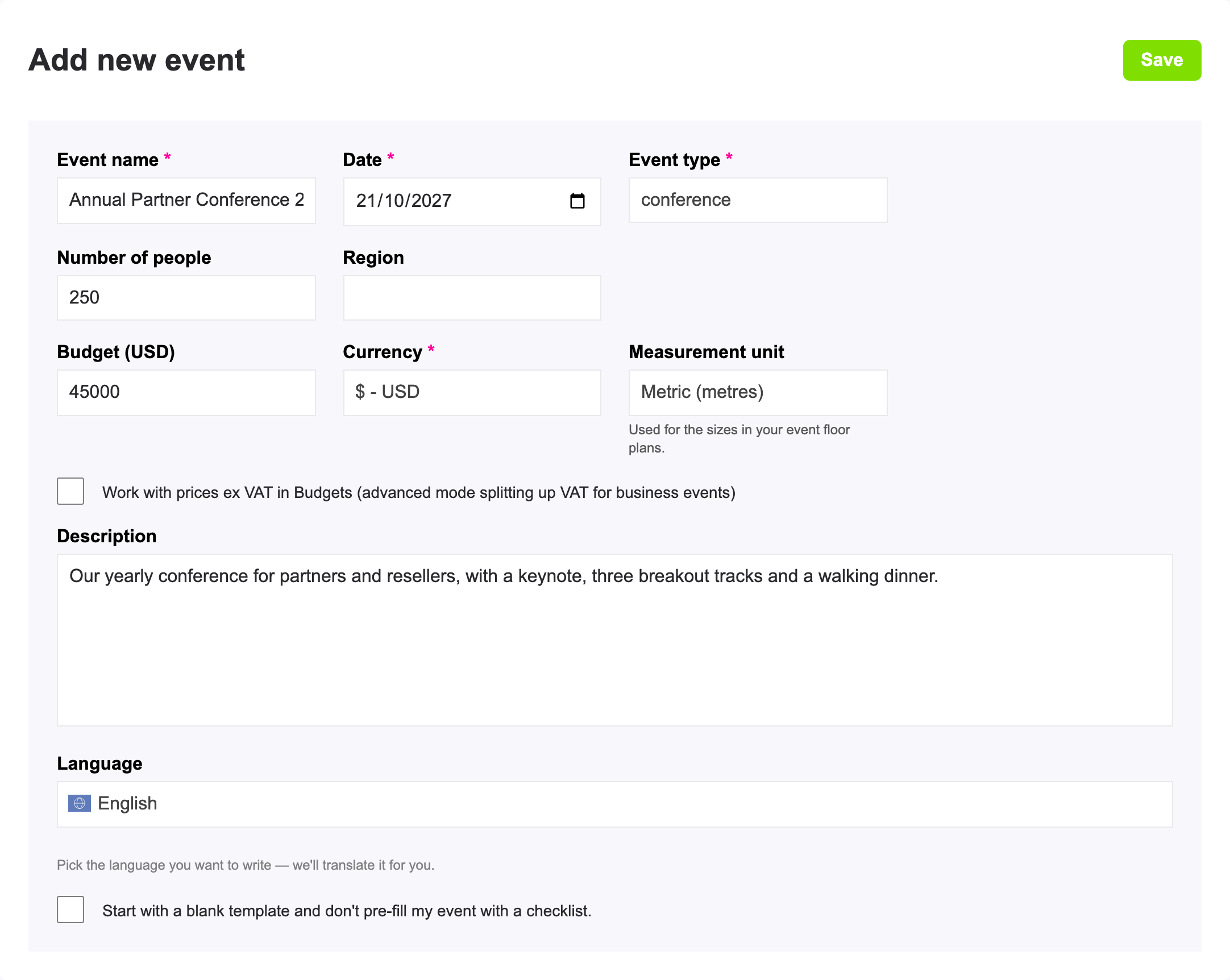
| Feld | Was du ausfüllst |
|---|---|
| Veranstaltungsname | Ein Name, den du später zwischen deinen anderen Veranstaltungen wiedererkennst, zum Beispiel "Jährliche Partnerkonferenz 2027" statt "Konferenz". Pflichtfeld. |
| Datum | Der Tag deiner Veranstaltung. Pflichtfeld. Die Fristen in deiner Checkliste und deinem Skript werden ab diesem Datum berechnet. |
| Veranstaltungstyp | Geschäftsveranstaltung, Firmenfeier, Produkteinführung, Meeting, Konferenz, Teambuilding, Konzert, Hochzeit, private Feier oder Sonstiges. Pflichtfeld. Davon hängt ab, welche vorgeschlagenen Aufgaben du bekommst (siehe unten). |
| Anzahl der Personen | Wie viele Gäste du erwartest. |
| Region | Wo die Veranstaltung stattfindet. Fang an zu tippen und wähle eine Region aus der Liste. |
| Budget | Das Gesamtbudget, das du dir vorstellst. |
| Währung | Euro, US-Dollar oder britisches Pfund. Voreingestellt ist die Währung deiner Website, und deine Budgets verwenden sie. Pflichtfeld. |
| Maßeinheit | Metrisch (Meter) oder Imperial (Fuß und Zoll), verwendet für die Maße in deinen Grundrissen. Voreingestellt ist die Einheit deines Landes. |
| Arbeite mit Preisen ohne MwSt. in Budgets (erweiterter Modus, der die MwSt. für geschäftliche Veranstaltungen trennt) | Hake das an, wenn du eine Geschäftsveranstaltung organisierst und deine Kosten ohne MwSt. sehen möchtest, mit der MwSt. in einer eigenen Zeile. Bei einer privaten Veranstaltung lässt du es aus. |
| Beschreibung | Alles, was du dir zur Veranstaltung merken möchtest: der Anlass, der Kunde, der Stil. Du kannst sie in einer Sprache schreiben und automatisch übersetzen lassen. |
| Starte mit einer leeren Vorlage und fülle meine Veranstaltung nicht mit einer Checkliste aus. | Hake das an, wenn du mit einer leeren Checkliste und einem leeren Skript beginnen möchtest (siehe unten). |
Klicke oben im Formular auf speichern. Deine Veranstaltung wird angelegt, und du landest direkt in dem Tool, aus dem du gekommen bist, mit dem Namen deiner Veranstaltung oben auf dem Bildschirm.
Sperren: den Veranstaltungstyp kannst du nur beim Anlegen der Veranstaltung wählen. Sobald die MwSt.-Option aktiviert ist, kannst du sie nicht mehr ausschalten. Alles andere kannst du später ändern (siehe Abschnitt 6).
Was eventplanner.net für dich vorbereitet
Du beginnst nicht mit einer leeren Veranstaltung. Je nach gewähltem Veranstaltungstyp füllt eventplanner.net Folgendes aus:
- deine Checkliste mit vorgeschlagenen Aufgaben, zum Beispiel die Location buchen oder die Einladungen verschicken, jeweils mit einem sinnvollen Datum vor deiner Veranstaltung. Mehr dazu liest du unter wie du Checklisten verwendest.
- dein Skript mit einem vorgeschlagenen Ablauf für den Veranstaltungstag selbst.
Ändere, verschiebe oder lösche die Vorschläge, wie du möchtest. Du beginnst lieber bei null? Hake beim Anlegen der Veranstaltung Starte mit einer leeren Vorlage und fülle meine Veranstaltung nicht mit einer Checkliste aus. an. Diese Option gibt es nur beim Anlegen der Veranstaltung, nicht danach.
Gut zu wissen: du wirst automatisch zu den Kontakten deiner eigenen Veranstaltung hinzugefügt, mit vollem Zugriff auf jedes Tool. Du möchtest gemeinsam mit einer Kollegin, einem Kunden oder einem Anbieter planen? Füge sie in Kontakte hinzu. Mehr dazu liest du unter wie du Benutzer in der Veranstaltungssoftware verwaltest.
2. Lege deine nächste Veranstaltung an: neu oder als Kopie
Sobald du eine Veranstaltung hast, fügst du die nächste über das Veranstaltungsmenü oben in jedem Tool hinzu: klicke auf den Namen deiner aktuellen Veranstaltung und wähle Neue Veranstaltung erstellen.
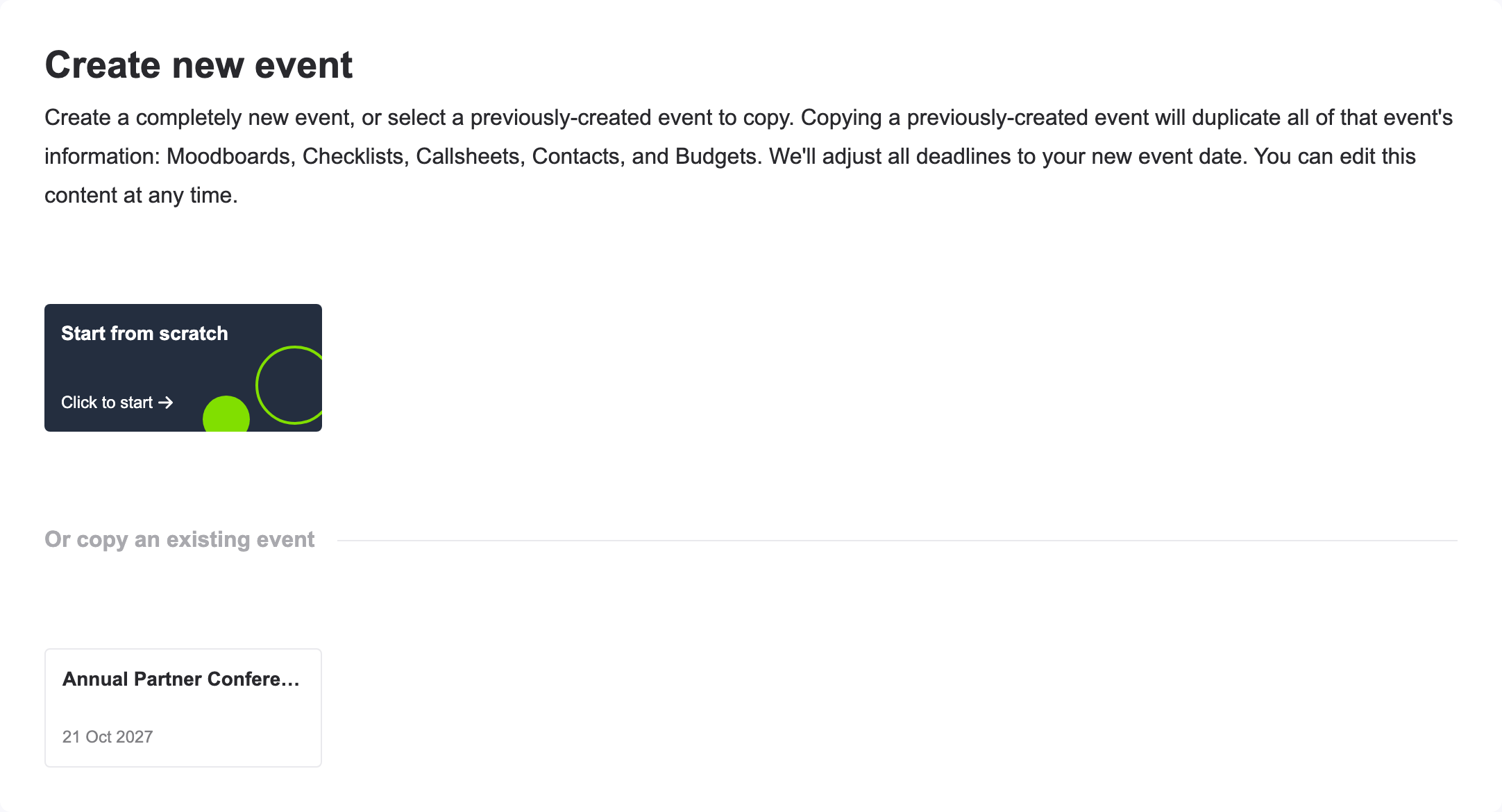
Auf dem Bildschirm Neue Veranstaltung erstellen hast du dann die Wahl:
- Ganz von vorn beginnen: du bekommst dasselbe Formular Neue Veranstaltung erstellen wie bei deiner ersten Veranstaltung.
- Oder kopiere eine bestehende Veranstaltung: wähle eine deiner Veranstaltungen als Ausgangspunkt (siehe Abschnitt 3).
3. Kopiere eine frühere Veranstaltung
Du organisierst jedes Jahr dieselbe Art von Veranstaltung oder eine Reihe ähnlicher Veranstaltungen? Kopiere eine frühere Veranstaltung, statt wieder von vorn anzufangen. Du behältst die ganze Arbeit, die du hineingesteckt hast, und eventplanner.net verschiebt jedes Datum mit dem neuen Datum deiner Veranstaltung.
Klicke bei der Veranstaltung, die du kopieren möchtest, auf Veranstaltung kopieren. Ein kurzer Assistent führt dich durch vier Schritte. Klicke auf Weiter, um zum nächsten Schritt zu gehen, und im letzten Schritt auf Veranstaltung abschließen und kopieren.
- General: fülle Veranstaltungsname und Datum der neuen Veranstaltung aus. Die übrigen Angaben werden aus der ursprünglichen Veranstaltung übernommen, und du kannst sie hier ändern, auch den Veranstaltungstyp.
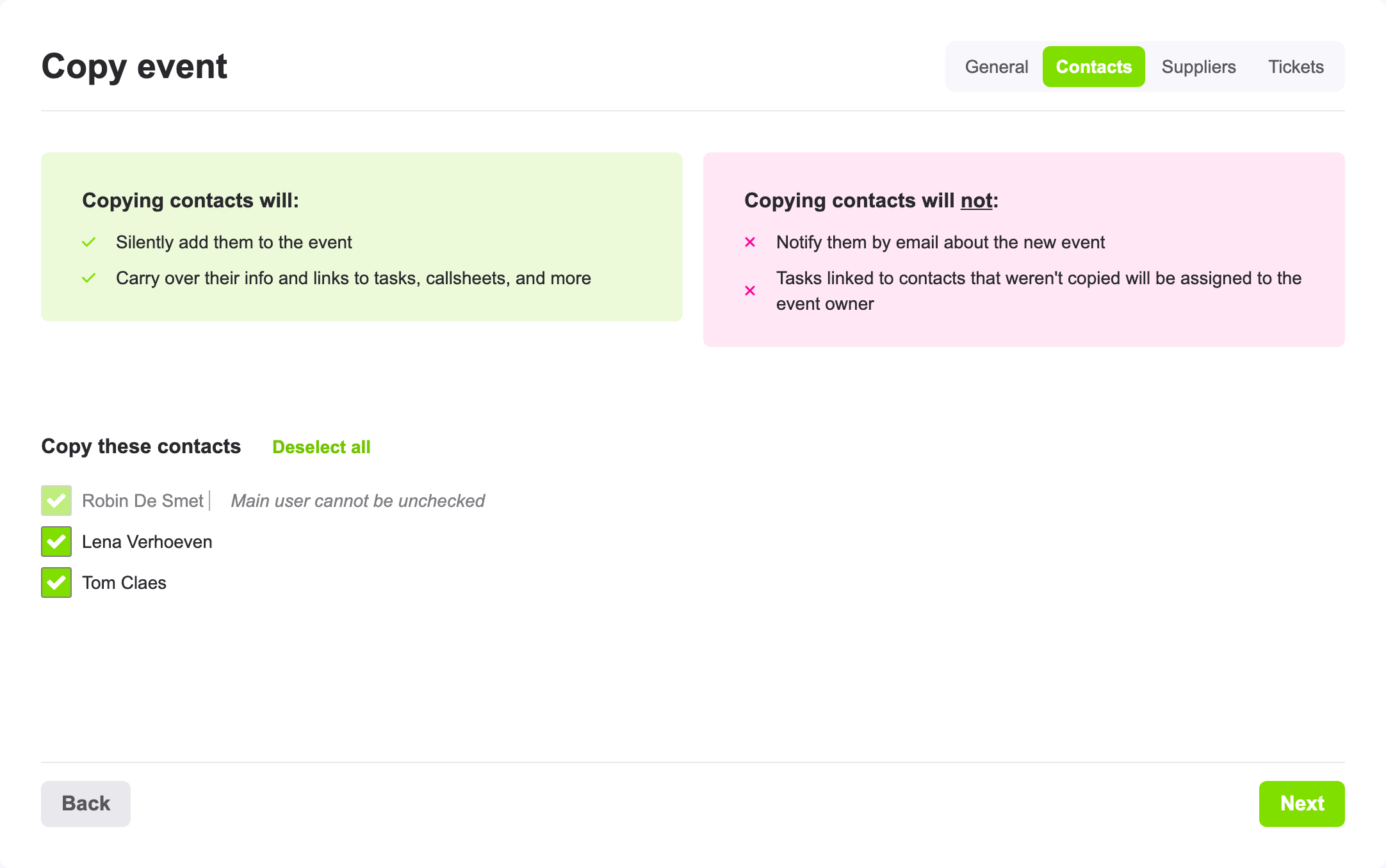
- Kontakte: wähle, welche Kontakte der ursprünglichen Veranstaltung mitkommen. Alle sind angehakt, entferne den Haken bei denen, die du diesmal nicht brauchst. Du selbst wirst immer mitkopiert. Die Kontakte, die du kopierst, werden still hinzugefügt: sie bekommen keine E-Mail über die neue Veranstaltung.
- Anbieter: wähle, welche Anbieter mitkommen, mit ihrer Rolle und ihren Kontaktdaten.
- Tickets: wähle, welche Ticketarten mitkommen.
Was kopiert wird und was nicht
| Kopiert | Nicht kopiert |
|---|---|
| Alle Aufgaben deiner Checkliste. Sie beginnen wieder in Zu Erledigen. | Dein Moodboard. |
| Dein Skript. | Angebote, Rechnungen und Zahlungen deiner Anbieter. |
| Alle Versionen und Zeilen deines Budgets. | Ticketverkäufe, Teilnehmer und Anmeldungen. |
| Die Kontakte, Anbieter und Ticketarten, die du ausgewählt hast. | Die Fragen deines Anmeldeformulars: richte sie bei der neuen Veranstaltung erneut ein. |
| Das Layout deines Sitzplans. | Die Sitzplatzzuweisungen deiner Gäste. |
Jedes Datum verschiebt sich mit deiner Veranstaltung: eine Aufgabe, die 30 Tage vor der ursprünglichen Veranstaltung fällig war, ist 30 Tage vor der neuen fällig. Kopierte Ticketarten beginnen als Entwürfe, es wird also nichts verkauft, bis du sie veröffentlichst. Aufgaben und Skript-Einträge eines Kontakts, den du nicht kopiert hast, werden dir zugewiesen.
4. Eine Veranstaltung, die aus einer Angebotsanfrage entsteht
Du kannst eine Veranstaltung auch anlegen, ohne die Veranstaltungssoftware zu öffnen. Wenn du bei einer Location oder einem Anbieter auf eventplanner.net ein Angebot anfragst, fragt dich das Anfrageformular, um welche Veranstaltung es geht. Wähle eine deiner Veranstaltungen oder Erstelle eine neue Veranstaltung: deine Anfrage legt dann eine neue Veranstaltung mit dem Datum, der Anzahl der Personen und der Art der Veranstaltung an, die du ausgefüllt hast. Du findest sie in der Veranstaltungssoftware, mit ihren vorgeschlagenen Aufgaben, wie jede andere Veranstaltung.
Gut zu wissen: bei einer Veranstaltung, die so angelegt wurde, sind Erinnerungen ausgeschaltet. Deine Checkliste zeigt dann Benachrichtigungen sind für diese Checkliste deaktiviert. Klicke auf Klicke hier, um Benachrichtigungen zu aktivieren, um sie einzuschalten.
5. Wechsle zwischen deinen Veranstaltungen
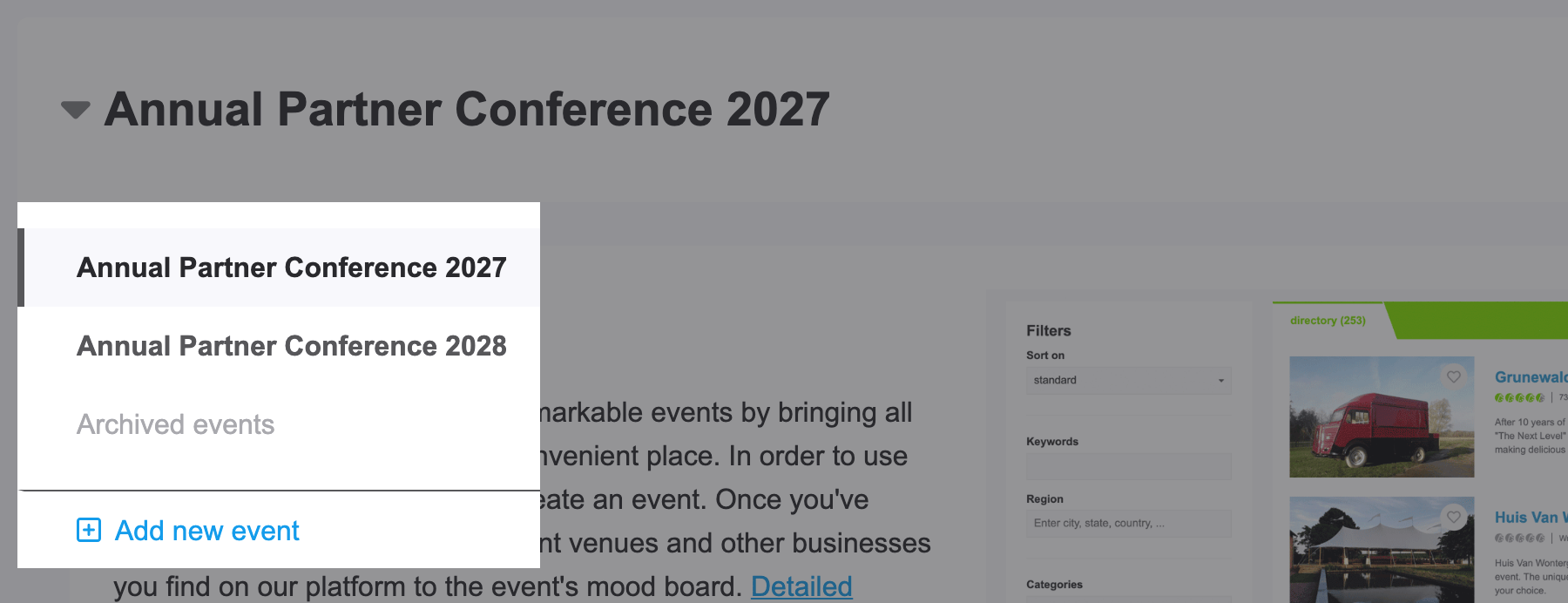
Der Name der Veranstaltung, an der du arbeitest, steht immer oben auf dem Bildschirm. Klicke darauf, um die Liste deiner Veranstaltungen zu öffnen, und wähle eine andere. Alle Tools zeigen dann diese Veranstaltung, bis du wieder wechselst.
Eine aktive Veranstaltung in der kostenlosen Version
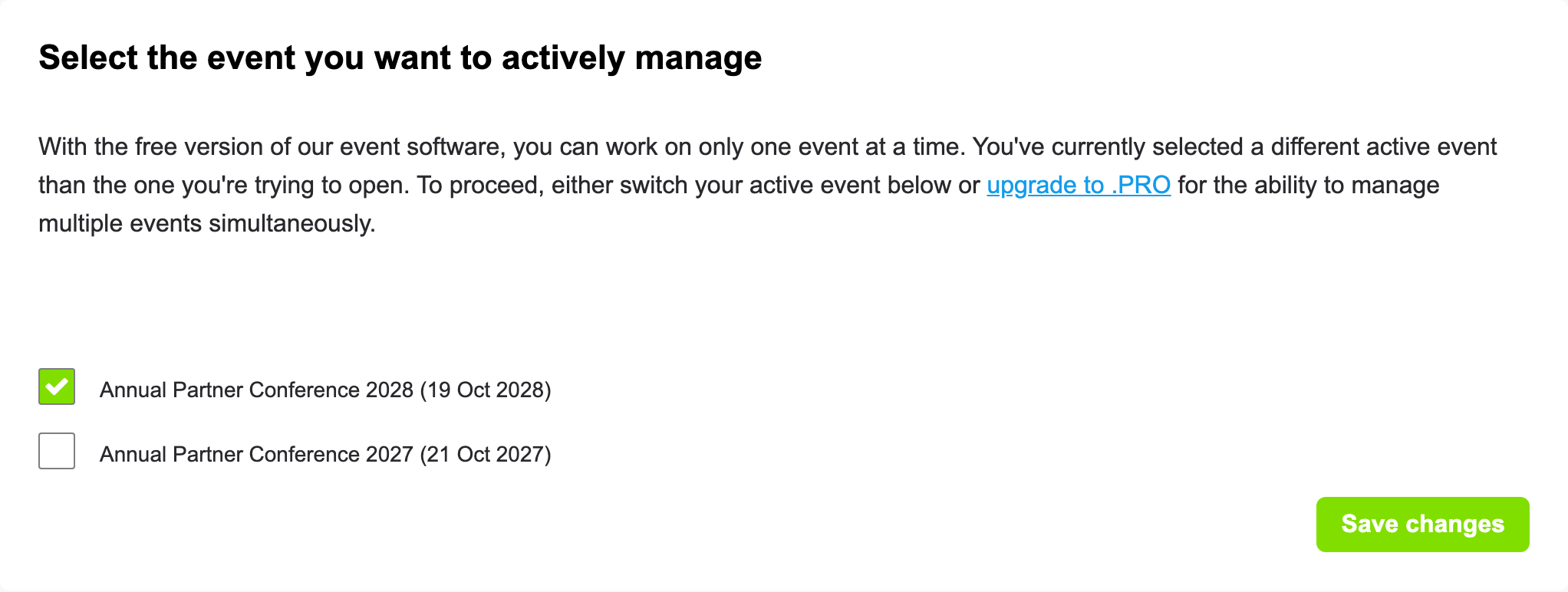
Mit der kostenlosen Version der Veranstaltungssoftware kannst du so viele Veranstaltungen anlegen, wie du möchtest, aber du arbeitest immer nur an einer davon: deiner aktiven Veranstaltung. Wenn du in Checklisten, Skripte, Budgets, Tickets, Anbieter oder Kontakte eine andere Veranstaltung öffnest, wirst du gebeten: Wähle die Veranstaltung aus, die du aktiv verwalten möchtest. Hake die Veranstaltung an, an der du arbeiten möchtest, und klicke auf Änderungen speichern. Die anderen Veranstaltungen bleiben, wie sie sind, und du kannst jederzeit zurückwechseln.
Moodboards und Briefings sind nicht beschränkt: du kannst sie für alle deine Veranstaltungen nutzen.
Du arbeitest an mehreren Veranstaltungen gleichzeitig, zum Beispiel als professioneller Planer? Mit .PRO sind alle deine Veranstaltungen gleichzeitig aktiv, und die Grenzen pro Veranstaltung sind höher (siehe die Fragen unten). .PRO gilt pro Person: nur wer Veranstaltungen besitzt und verwaltet, braucht es, nicht die Kontakte, die du einlädst.
6. Bearbeite die Angaben deiner Veranstaltung
Klicke neben dem Namen deiner Veranstaltung auf Show info, um ihre Angaben zu sehen, und klicke auf Bearbeiten, um sie zu ändern. Du bekommst dasselbe Formular wie beim Anlegen der Veranstaltung, mit zwei Unterschieden: der Veranstaltungstyp lässt sich nicht ändern, und die MwSt.-Option bleibt aktiviert, sobald du sie angehakt hast. Klicke auf speichern, um deine Änderungen zu behalten.
Wenn du das Datum änderst, verschieben sich die Daten deiner Aufgaben und deines Skripts nicht. Verschiebe die, die sich ändern sollen, selbst.
7. Archiviere eine Veranstaltung, die vorbei ist
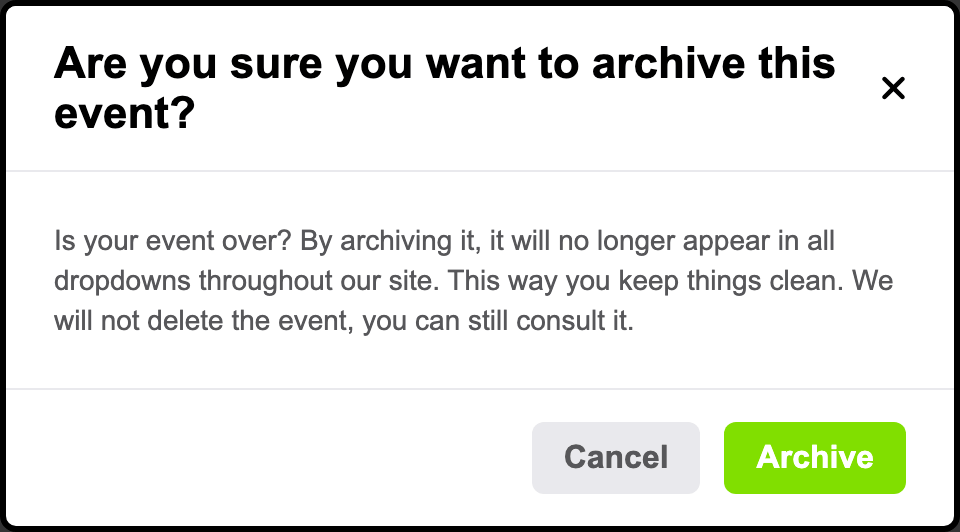
Deine Veranstaltung ist vorbei oder hat nicht stattgefunden? Archiviere sie. Eine archivierte Veranstaltung erscheint nicht mehr in deiner Liste der Veranstaltungen oder in den Veranstaltungslisten an anderen Stellen auf eventplanner.net, so bleibt deine Liste übersichtlich. Es wird nichts gelöscht: du kannst sie weiterhin öffnen und alles darin nachschlagen.
Öffne die Angaben der Veranstaltung mit Bearbeiten, klicke unten im Formular auf Veranstaltung archivieren und bestätige mit Archiv.
Um eine archivierte Veranstaltung wiederzufinden, klicke auf den Namen deiner aktuellen Veranstaltung und wähle Gespeicherte Veranstaltungen. Dieser Link erscheint erst, wenn du eine Veranstaltung archiviert hast. Um eine Veranstaltung zurückzuholen, öffne sie, klicke auf Bearbeiten und dann auf Veranstaltung aus dem Archiv entfernen.
Gut zu wissen: Veranstaltungen lassen sich nicht löschen, nur archivieren. So verlierst du nie aus Versehen eine Veranstaltung und kannst sie immer für eine nächste Ausgabe kopieren.
8. Wähle, wie du auf dem Laufenden gehalten wirst
Die Veranstaltungssoftware schickt dir Benachrichtigungen: wenn dir jemand eine Aufgabe zuweist, eine Erinnerung am Tag bevor eine Aufgabe fällig ist, ein Kommentar einer Kollegin. Wie du sie bekommst, legst du in deinen eigenen Einstellungen fest: öffne oben rechts das Menü deines Kontos, wähle persönlich und scrolle zu Benachrichtigungsvorlieben.
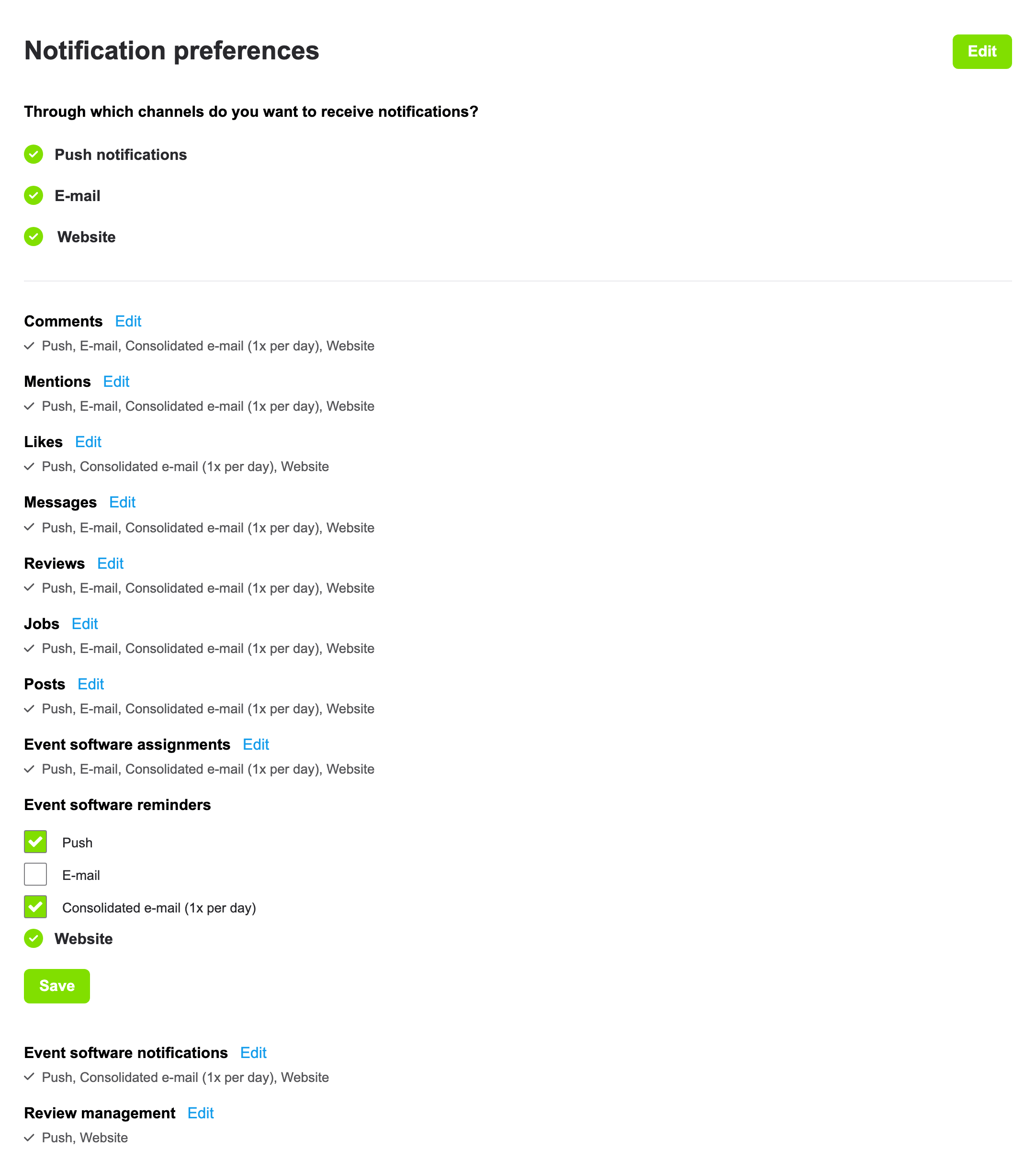
- Kanäle: klicke im Feld Benachrichtigungsvorlieben auf Bearbeiten. Hake unter Über welche Kanäle möchtest du Benachrichtigungen erhalten? Mitteilungen und Email an und klicke auf speichern. Benachrichtigungen auf der Website sind immer eingeschaltet.
- Pro Art von Benachrichtigung: klicke neben Veranstaltungs-Software-Zuweisungen, Erinnerungen der Veranstaltungssoftware und Benachrichtigungen der Veranstaltungs-Software auf Edit, um zu wählen, wie du sie bekommst: Push-Nachricht, Email oder Komprimierte E-Mail (1x am Tag), eine E-Mail pro Tag mit allem zusammen. Klicke auf speichern.
Tipp: installiere die eventplanner.net-App auf deinem Handy. Dann bekommst du die Benachrichtigungen als Push-Benachrichtigungen und öffnest die Tools deiner Veranstaltungen über den Tab Tools.
Häufig gestellte Fragen
Ist die Veranstaltungssoftware kostenlos? Ja. Du kannst kostenlos Veranstaltungen anlegen und alle Basis-Tools nutzen. Die kostenlose Version hat ein paar Grenzen: du arbeitest immer nur an einer aktiven Veranstaltung, und eine Veranstaltung fasst bis zu 100 Aufgaben, 75 Skript-Einträge, 50 Kontakte und 200 Anbieter. Mit .PRO sind alle deine Veranstaltungen gleichzeitig aktiv, und diese Grenzen steigen. Manche Tools, zum Beispiel Anbieter und Sitzplan, sind Teil von .PRO.
Wie viele Veranstaltungen kann ich anlegen? Bis zu 400 Veranstaltungen pro Konto, archivierte Veranstaltungen eingeschlossen. Brauchst du mehr? Kontaktiere uns, dann schauen wir uns das gemeinsam an.
Ich habe den falschen Veranstaltungstyp gewählt. Kann ich ihn ändern? Nicht bei der Veranstaltung selbst. Kopiere die Veranstaltung (Abschnitt 3): im ersten Schritt des Assistenten kannst du einen anderen Veranstaltungstyp wählen. Archiviere danach die alte Veranstaltung.
Kann ich eine Veranstaltung löschen? Nein, du kannst sie archivieren. Eine archivierte Veranstaltung erscheint nicht mehr in deinen Listen, aber du kannst sie weiterhin öffnen, kopieren oder zurückholen.
Ich habe das Datum meiner Veranstaltung geändert. Verschieben sich meine Aufgaben mit? Nein. Nur wenn du eine Veranstaltung kopierst, verschieben sich alle Daten mit dem neuen Datum. Wenn du das Datum einer bestehenden Veranstaltung geändert hast, prüfe deine Checkliste und dein Skript und verschiebe die Daten, die sich ändern sollen.
Warum werde ich gebeten, eine aktive Veranstaltung auszuwählen? In der kostenlosen Version arbeitest du immer nur an einer Veranstaltung. Wähle die Veranstaltung, an der du jetzt arbeiten möchtest, oder mache ein Upgrade auf .PRO, um an allen gleichzeitig zu arbeiten.
Erfahren meine Kontakte davon, wenn ich eine Veranstaltung kopiere? Nein. Kopierte Kontakte werden still hinzugefügt und bekommen keine E-Mail über die neue Veranstaltung.
Kann ich eine Veranstaltung in der App anlegen? Ja. Öffne den Tab Tools der App, öffne ein Tool und füge dort deine Veranstaltung hinzu, mit demselben Formular wie auf der Website.
Lies auch
- Master eventplanner.net: Vollständiger Leitfaden und Schulung zu unserer Event-Software
- Wie verwendet man Moodboards?
- Wie verwendet man Checklisten?
- Wie verwendet man Callsheets?
- Wie verwendet man Budgets?
- Wie funktioniert das Lieferantenmanagement?
- Wie verwendet man Briefings?
- Wie verwendet man Tickets?
- Wie verwendet man Saalpläne?
- Wie verwaltet man Benutzer in der Event-Software eventplanner.net?
- eventplanner.net-Zertifizierung
