


Schulung zur Veranstaltungssoftware
Wie verwendet man Briefings?
Jeder, der an deiner Veranstaltung mitarbeitet, muss etwas anderes wissen. Der Caterer will wissen, wann die Küche öffnet, die Location braucht deine Aufbauanforderungen, dein eigenes Team braucht die Gästeliste. Mit Briefings schreibst du all das einmal auf, in einem Briefing pro Veranstaltung, und jede Person sieht nur den Teil, der für sie bestimmt ist. Briefings ist Teil der Veranstaltungssoftware von eventplanner.net.
Ein Briefing besteht aus Blöcken. Ein Block ist ein Thema mit einem Titel und einem Text, den du direkt dort schreibst, wo du ihn liest, und den du mit den Personen teilst, für die er bestimmt ist: alle, eine Lieferantenkategorie, ein bestimmter Lieferant oder ein bestimmter Benutzer. Über deinen Blöcken steht der Zeitplan: jeder Empfänger sieht die Einträge deines Skripts, die ihm zugewiesen sind, so weiß er, wann und wo er erwartet wird.
Du möchtest sehen, was Briefings für dich tun kann, bevor du loslegst? Dann wirf zuerst einen Blick auf die Übersichtsseite.
Wo du es findest: logge dich ein, wähle Event-Software im Hauptmenü und öffne Briefings im Menü deiner Veranstaltung.
Gut zu wissen: Briefings ist in der Beta-Phase. Das Tool funktioniert, wird aber noch weiterentwickelt, und nicht jede Funktion ist endgültig. Während der Beta-Phase ist es kostenlos. Ob es danach für alle kostenlos bleibt oder Teil von .PRO wird, ist noch nicht entschieden.
1. Beginne mit einer Veranstaltung
Ein Briefing gehört immer zu einer Veranstaltung. Wenn du noch keine hast, wirst du deshalb gebeten, eine anzulegen. Klicke auf Füge deine erste Veranstaltung hinzu, gib einen Namen, ein Datum und die Veranstaltungsart ein und speichere.
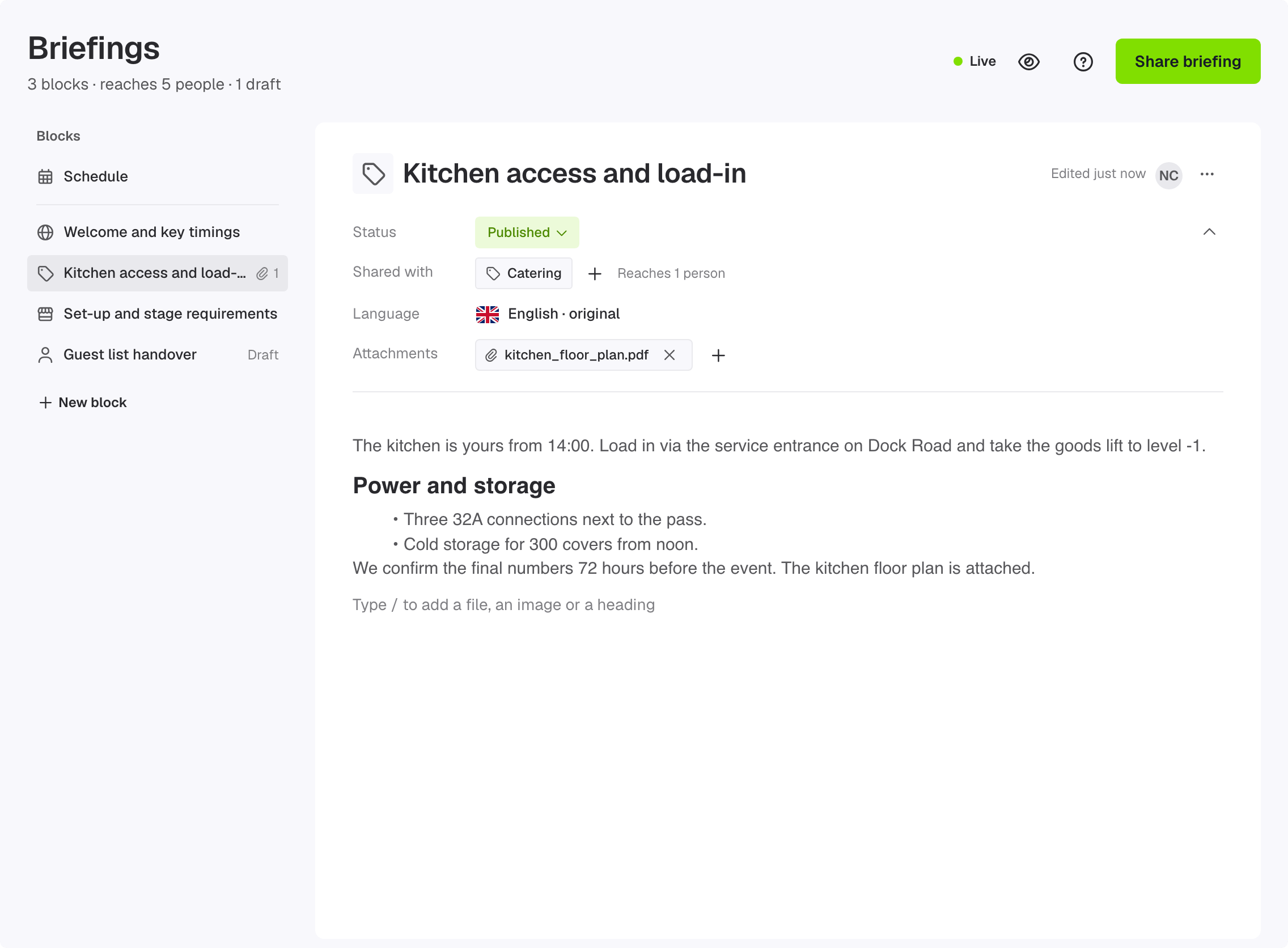
Dein Briefing wird sofort angelegt, noch leer. Klick unter der Liste auf Neuer Block, um den ersten Block zu schreiben, und füge so viele Blöcke hinzu, wie du brauchst. Links siehst du die Liste der Blöcke, mit dem Zeitplan oben angeheftet. Der Block, den du öffnest, erscheint rechts.
2. Wer kann ein Briefing erhalten?
Ein Block wird mit Personen aus zwei anderen Tools deiner Veranstaltung geteilt. Lege sie zuerst dort an, dann hat dein Briefing jemanden, an den es sich richten kann.
- Benutzer sind die Kontakte deiner Veranstaltung in Team und Zugriff: dein Team, dein Kunde, ein Freelancer oder die Kontaktperson eines Lieferanten.
- Anbieter sind die Unternehmen deiner Veranstaltung im Tool Lieferanten, jedes mit einem Lieferantentyp wie Catering oder Location. Ein Lieferant erhält ein Briefing über seine Kontaktpersonen: öffne den Lieferanten und klicke unter Kontakte auf Kontakt hinzufügen. Ein Kontakt, den du in Team und Zugriff mit dem Firmennamen eines Lieferanten hinzufügst, wird automatisch mit diesem Lieferanten verknüpft.
- Kategorien sind die Lieferantentypen. Ein Block für die Kategorie Catering erreicht die Kontaktpersonen jedes Caterers deiner Veranstaltung. Das macht Kategorien praktisch, wenn du noch nicht weißt, mit welchem Unternehmen du arbeiten wirst.
Gut zu wissen: das Tool Lieferanten ist Teil von .PRO. Ohne .PRO teilst du deine Blöcke mit allen oder mit bestimmten Benutzern.
3. Füge einen Block hinzu
Klicke unter der Liste der Blöcke auf Neuer Block. Sofort öffnet sich ein leerer Block, bereit für seinen Titel. Wähle unter Einzelheiten, für wen er ist (Abschnitt 4). Ein neues Briefing ist anfangs leer: Schreibe deinen ersten Block steht dort, bis du einen hinzufügst.
Auf dem Handy ist die Liste der Blöcke ein eigener Bildschirm: tippe auf einen Block, um ihn zu öffnen, und Blöcke oben im Block bringt dich zurück.
| Für wen er ist | Wer den Block sieht |
|---|---|
| Alle | Jeder Kontakt deiner Veranstaltung. |
| Kategorien | Die Kontaktpersonen jedes Lieferanten dieses Typs. Bei einem Typ ohne Lieferanten steht "noch kein Lieferant": der Block erreicht niemanden dieses Typs, bis du einen Lieferanten hinzufügst. |
| Anbieter | Die Kontaktpersonen der Lieferanten, die du anhakst. |
| Benutzer | Die Kontakte, die du anhakst. |
Ein neuer Block beginnt als Entwurf: nur du und die anderen Personen, die das Briefing verwalten, sehen ihn, auch wenn das Briefing veröffentlicht ist. Schreib ihn zuerst und klicke dann oben rechts im Block auf Block veröffentlichen, um ihn mit den Personen zu teilen, für die er bestimmt ist. Zwei Dinge entscheiden, was jemand bekommt: das Briefing ist veröffentlicht (der Schalter Veröffentlicht in Briefing teilen, oben auf der Seite steht dann Live) und der Block ist veröffentlicht. Die Status-Pille oben in Einzelheiten zeigt, was davon zutrifft. Klicke darauf, um zwischen Entwurf und Veröffentlicht zu wechseln.
4. Schreibe einen Block
Alles in einem Block änderst du direkt dort, wo du es liest, und es wird laufend gespeichert.
- Titel: klicke darauf und tippe. Mit Enter oder einem Klick daneben wird er gespeichert. Ein Block braucht einen Titel.
- Text: klicke unter die Linie und schreib. Er wird gespeichert, wenn du daneben klickst. Tippe / am Anfang einer Zeile oder nach einem Leerzeichen, um ein Menü zu öffnen: Datei, Bild, Trennlinie, Überschriften, Listen, eine Checkliste, Inline-Code und ein Zitat. Ein Markdown-Kürzel funktioniert auch:
#,-,1.oder>und ein Leerzeichen.
Unter dem Titel zeigt Einzelheiten, worum es im Block geht. Klicke auf die Überschrift, um den Bereich zu schließen oder zu öffnen. Er bleibt so, wie du ihn verlässt.
| Detail | Was es tut |
|---|---|
| Geteilt mit | Wer den Block bekommt, als Chips. Klicke auf +, um zu wählen: hake alle, eine Kategorie, einen Lieferanten oder einen Benutzer an oder ab, und es wird sofort gespeichert. Erreicht ... Personen zählt sie. Bekommt noch niemand den Block, sagt dir ein Hinweis, warum: Wähle, für wen dieser Block ist, wenn niemand gewählt ist, Noch kein Lieferant in ..., wenn die Kategorie keinen Lieferanten hat, Noch kein Lieferant in ... hat einen Kontakt, wenn die Lieferanten der Kategorie keine Kontaktperson haben, Noch kein Kontakt bei ..., wenn der Lieferant keine Kontaktperson hat. |
| Sprache | Die Sprache, in der du den Block geschrieben hast, markiert als Original. Die anderen Sprachen werden automatisch übersetzt. Um eine Übersetzung selbst zu schreiben, wähle hier diese Sprache: der Block zeigt seine Übersetzung (automatisch), und was du änderst, bleibt so, wie du es schreibst (dein Text). Wieder automatisch übersetzen gibt sie an die automatische Übersetzung zurück. Empfänger lesen den Block in der Sprache der eventplanner.net-Seite, auf der sie ihn öffnen. |
| Anhänge | Die Dateien des Blocks. Klicke, um Dateien hinzuzufügen, oder lege sie irgendwo auf der Arbeitsfläche ab darunter wählt Dateien aus, mehrere auf einmal, und jede wird sofort hinzugefügt. Sobald es Dateien gibt, ist es ein + dahinter. Dateien von deinem Computer kannst du auch irgendwo im Block ablegen, an dem du schreibst. Datei und Bild im /-Menü tun dasselbe. Das Kreuz bei einer Datei entfernt sie. |

Dateien in einem Block
Dateien anzuhängen braucht .PRO. Ohne .PRO zeigen dir die Schaltfläche in Einzelheiten, eine im Block abgelegte Datei sowie Datei und Bild, was .PRO dazu bietet. Eine Datei darf bis zu 25 MB groß sein: PDF-, Word-, Excel- und PowerPoint-Dokumente, Textdateien sowie PNG- oder JPEG-Bilder. Jede Datei wird geprüft, bevor sie deinen Empfängern angezeigt wird: bis dahin zeigt sie eine Sanduhr, und eine Datei, die die Prüfung nicht besteht, wird nie geteilt.
Eine Datei gehört zu ihrem Block: nur die Personen, für die der Block bestimmt ist, können sie herunterladen. Nur wer Dateien hochlädt, braucht .PRO, die Empfänger laden sie auch ohne herunter.
Gib einem Block ein Symbol
Jeder Block zeigt in der Liste der Blöcke ein Symbol: standardmäßig das Symbol für die Zielgruppe (eine Weltkugel für alle, ein Etikett für eine Kategorie, ein Laden für einen Lieferanten, eine Person für einen einzelnen Benutzer). Klicke auf das Symbol vor dem Titel des Blocks, um ein eigenes zu wählen, zum Beispiel einen Lkw für den Transport oder ein Mikrofon für die Show. Automatisch stellt das Standardsymbol wieder her. Deine Empfänger sehen dasselbe Symbol in ihrem Briefing.
Bringe die Blöcke in die richtige Reihenfolge
Ziehe einen Block in der Liste der Blöcke nach oben oder unten. Deine Empfänger lesen die Blöcke in dieser Reihenfolge, unter ihrem Zeitplan, also stelle die wichtigsten nach vorne.
Einen Block kopieren, duplizieren oder löschen
Jeder Block hat ein Menü (...): oben im geöffneten Block und neben dem Block in der Liste, wenn du darauf zeigst (dort gibt es auch Block veröffentlichen oder Zu den Entwürfen verschieben). Blocklink kopieren kopiert die Adresse des Blocks für die anderen Personen, die das Briefing verwalten. Duplizieren fügt direkt unter dem Block eine Kopie als Entwurf hinzu, mit seinem Text, seinen Übersetzungen und seiner Zielgruppe, aber ohne seine Dateien.
Block löschen fragt zuerst nach und nennt dabei den Block und seine Dateien. Der Block verschwindet für alle. Rückgängig in der folgenden Meldung stellt ihn wieder an seinen Platz, ohne seine Dateien.
5. Der Zeitplan
Der Zeitplan ist oben über deinen Blöcken angeheftet. Er ist das Skript deiner Veranstaltung aus dem Tool Skripte, so musst du nie Zeitangaben in einen Block kopieren: schreib sie einmal ins Skript und trage bei jedem Eintrag die richtigen Personen in die Spalte Wer? ein. Mehr dazu liest du in wie du Skripte verwendest. Skript öffnen bringt dich dorthin.
Jeder Empfänger sieht die Skript-Einträge, die ihn nennen, ganz oben in seinem Briefing. Ein Kontakt, der Zugriff auf Skripte hat, ohne Nur eigene Artikel, sieht das ganze Skript. Ein Hinweis oben im Zeitplan sagt das; darfst du den Zugriff deiner Kontakte ändern, hat er einen Link Team und Zugriff, um das zu tun.
6. Sieh, was eine Person bekommt
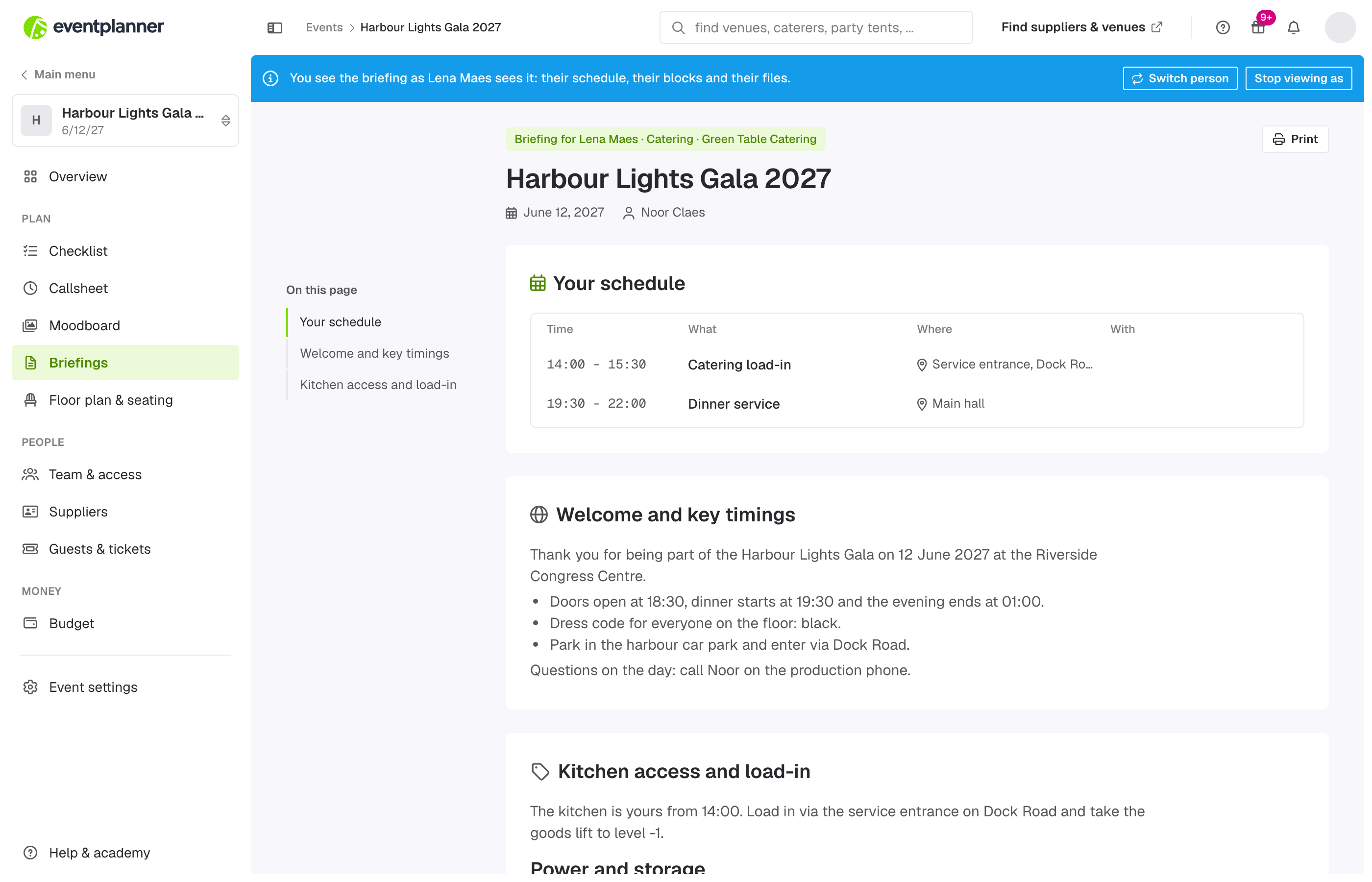
Klicke oben auf der Seite auf das Auge (Ansehen als), suche eine Person oder wähle sie aus. Du siehst ihr Briefing genau so, wie sie es bekommt, nur zum Lesen: ihre Einträge im Zeitplan, ihre Blöcke und ihre Dateien, unter einem blauen Balken, der sie nennt. Person wechseln in diesem Balken öffnet dieselbe Liste, so gehst du von einer Person zur nächsten. Ansicht beenden bringt dich zurück zum Editor. Die Liste enthält alle, die deine veröffentlichten Blöcke erreichen, so prüfst du nebenbei auch schnell, ob ein Lieferant eine Kontaktperson hat.
7. Veröffentliche und teile ein Briefing
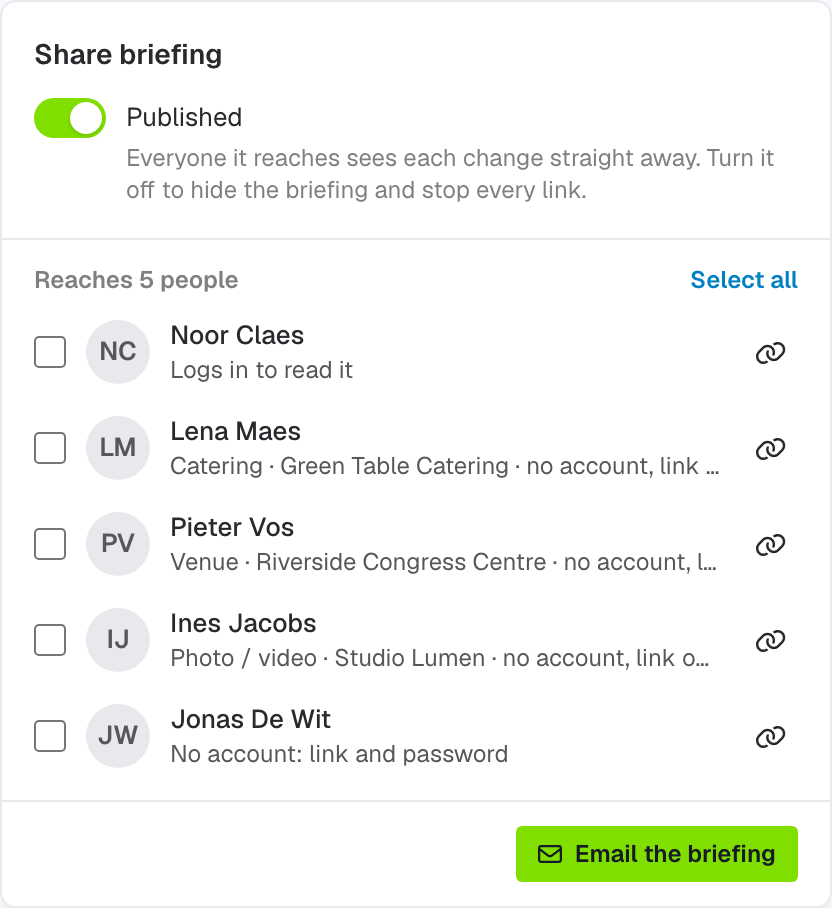
Klicke oben auf der Seite auf Briefing teilen. Alles zum Teilen findest du in diesem einen Bereich.
Veröffentlichen
Bis du Veröffentlicht einschaltest, gehört das Briefing dir allein: Benutzer mit Zugriff auf Briefings sehen nichts, und geteilte Links funktionieren nicht. Sobald es veröffentlicht ist, sehen deine Empfänger alles, was du änderst, sofort. Es gibt keine Versionen. Schalte Veröffentlicht aus, um das ganze Briefing offline zu nehmen: Benutzer sehen es nicht mehr, und jeder geteilte Link funktioniert nicht mehr. Das Abzeichen neben Teilen zeigt Live oder Entwurf.
Benutzer, die sich einloggen
Jeder Kontakt deiner Veranstaltung, der sich einloggt, öffnet die Veranstaltung in der Veranstaltungssoftware und findet das Briefing unter Briefings, unabhängig von seinem Zugriff auf Briefings (Abschnitt 8). Er bekommt ein Dokument: zuerst seinen Zeitplan, dann die Blöcke, die mit ihm geteilt sind, mit einem Inhaltsverzeichnis.
Tipp: die eventplanner.net-App öffnet dieselbe Seite über ihren Tab Tools, so hat dein Team das Briefing auf dem Handy.
Geteilte Links
Der Bereich Teilen listet alle auf, die deine veröffentlichten Blöcke erreichen, und zeigt unter ihrem Namen, wer sie bei der Veranstaltung sind (die Kategorie und der Name ihres Lieferanten), oder Loggt sich zum Lesen ein oder Kein Konto: Link und Passwort. Hake die Personen an, die du anschreiben möchtest, und die Schaltfläche zählt sie (E-Mail an 2 Personen). Klicke auf das Link-Symbol neben einer Person, um ihren persönlichen Link und ihr Passwort zu kopieren, und gib beides an sie weiter, zum Beispiel per Chat-Nachricht oder telefonisch.
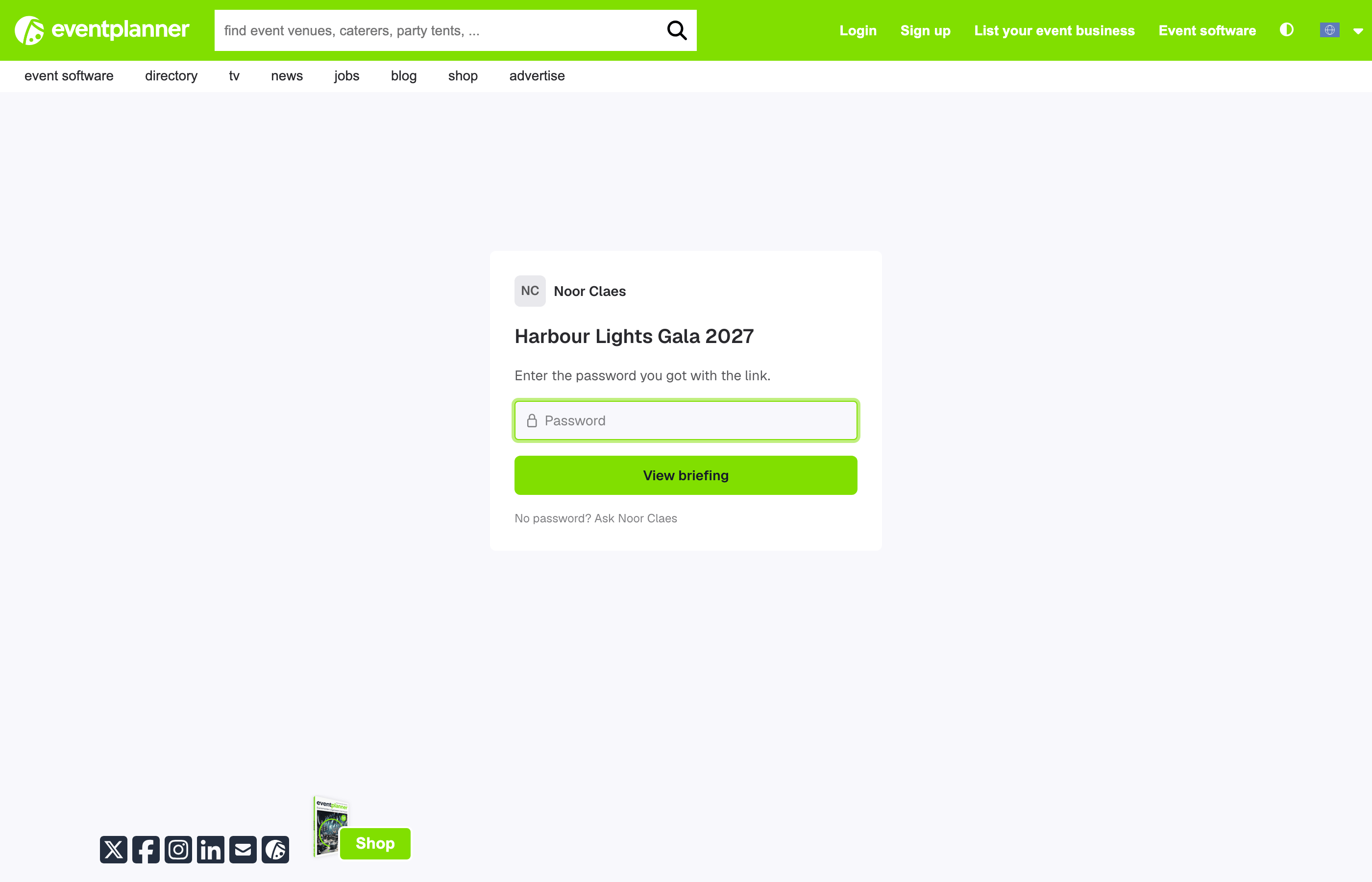
Ein Empfänger braucht kein Konto bei eventplanner.net. Der Link öffnet eine Seite mit deinem Namen, der Veranstaltung und für wen das Briefing ist, und fragt nach dem Passwort. Darunter steht, an wen er sich wenden kann, wenn er es verloren hat. Nach einem Klick auf Briefing ansehen sieht er sein Briefing: seine eigenen Einträge im Zeitplan, seine Blöcke mit den Dateien zum Herunterladen und oben ein Menü, um es in einer anderen Sprache zu lesen, und eine Schaltfläche zum Drucken.
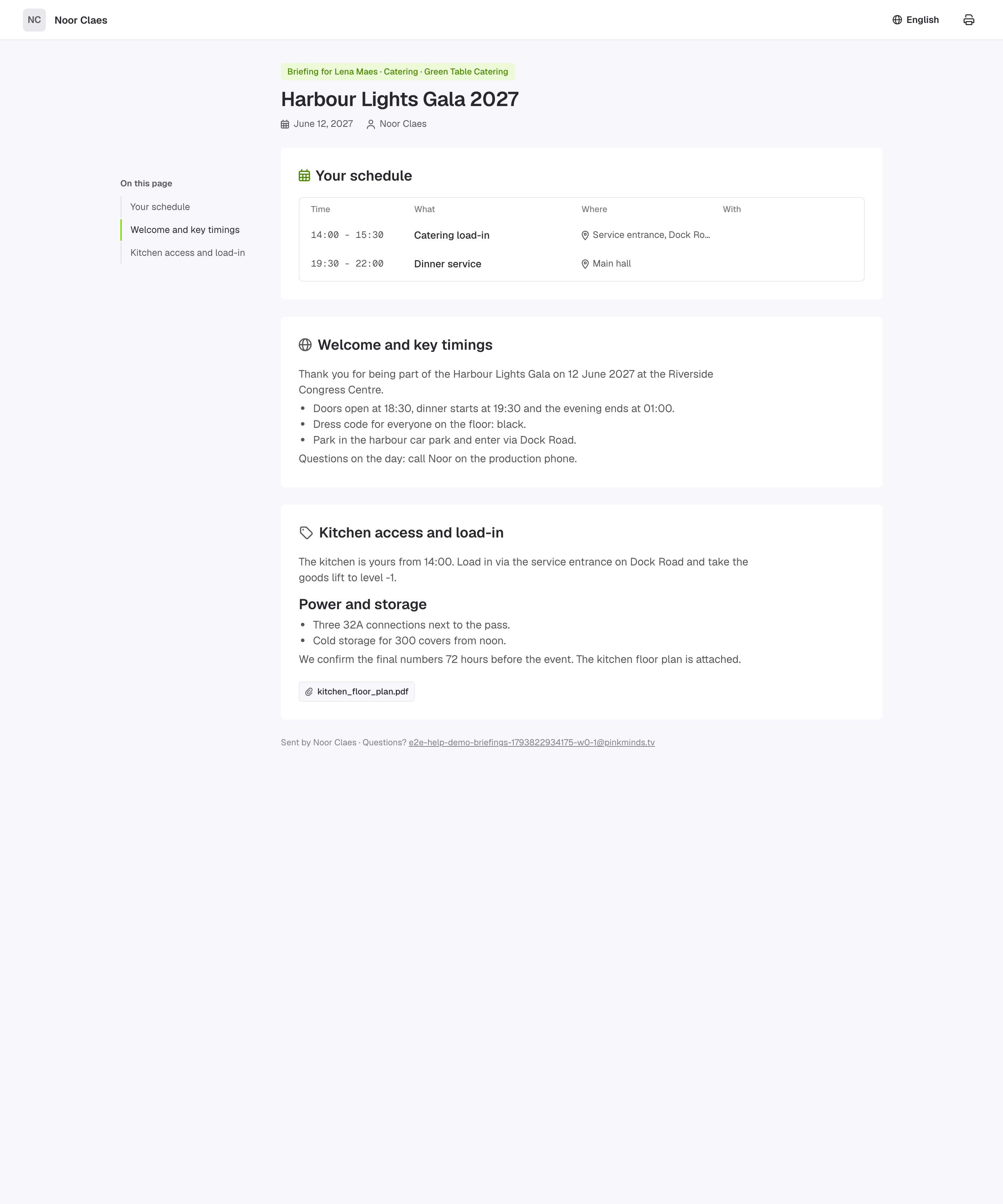
E-Mail senden
Hake im Bereich Teilen die Personen an, die du anschreiben möchtest, und klicke auf Briefing per E-Mail senden. Alle bekommen eine E-Mail mit dem Betreff Briefing zur Veranstaltung, gefolgt vom Namen deiner Veranstaltung. Ein Kontakt mit einem Konto bei eventplanner.net bekommt einen Link, um sich einzuloggen und das Briefing in der Veranstaltungssoftware zu öffnen. Ein Kontakt ohne Konto bekommt seinen persönlichen Link und das Passwort. Die E-Mail wird in deinem Namen als Veranstalter verschickt, nicht in unserem: sie nennt dich als Veranstalter, mit deiner E-Mail-Adresse für Rückfragen, und unten erscheinen dein Logo und deine Kontakt-E-Mail-Adresse, wenn du sie für deine Veranstaltungen eingerichtet hast.
Eine Adresse, an die frühere E-Mails zurückgekommen sind oder die gesperrt ist, lässt sich nicht anhaken: der Bereich sagt dir unter dem Namen, warum, damit du die Adresse in Team und Zugriff korrigieren und erneut senden kannst.
Tipp: schicke die E-Mail nach einer wichtigen Änderung noch einmal. Das Briefing selbst ist immer aktuell, aber deine Empfänger bekommen keine Benachrichtigung, wenn du einen Block bearbeitest.
Halte es vertraulich
- Ein Empfänger sieht nur die Blöcke, die mit ihm geteilt sind, nicht, mit wem ein Block sonst noch geteilt ist.
- Ein geteilter Link plus sein Passwort gibt Zugang zum Briefing einer Person. Bitte deine Empfänger, beides nicht weiterzugeben. Ein Link lässt sich nicht einzeln deaktivieren: um den Zugang zu sperren, schalte Veröffentlicht aus, das deaktiviert alle Links auf einmal.
- Die Namen und E-Mail-Adressen deiner Empfänger sind Kontakte deiner Veranstaltung. Unser Auftragsverarbeitungsvertrag beschreibt, wie eventplanner.net diese Daten für dich verarbeitet.
8. Gemeinsam daran arbeiten
Briefings ist nützlich, wenn du allein planst, und noch mehr, wenn du mit einem Team planst. Füge die Personen, mit denen du zusammenarbeitest, unter Team und Zugriff im Menü deiner Veranstaltung hinzu. Wähle unter Kontaktzugriff festlegen, was jede von ihnen in Briefings tun darf:
| Zugriff | Was sie tun können |
|---|---|
| Kein Zugang | Sie sehen das veröffentlichte Briefing mit den Blöcken, die mit ihnen geteilt sind, wie jeder Kontakt, können aber seine Dateien nicht herunterladen. Das ist die Standardeinstellung für einen neuen Kontakt. |
| Lesen | Sie können außerdem die Dateien der Blöcke herunterladen, die mit ihnen geteilt sind. |
| Verwalten | Sie können Blöcke hinzufügen, schreiben, löschen und neu anordnen, das Briefing als eine andere Person ansehen, es veröffentlichen und teilen. |
Ein Kontakt bekommt eine Einladung per E-Mail und loggt sich mit seinem eigenen Konto bei eventplanner.net ein. Mehr dazu liest du in wie du Benutzer in der Veranstaltungssoftware verwaltest.
Tipp: jeder mit Zugriff Verwalten sieht jeden Block, auch Entwürfe und die Blöcke, die mit jemand anderem geteilt sind. Er sieht auch das ganze Skript im Zeitplan, auch wenn sein Zugriff auf Skripte Kein Zugang ist oder auf Nur eigene Artikel steht. Gib diesen Zugriff nur den Personen, die das Briefing mit dir aufbauen.
Häufig gestellte Fragen
Kann ich Briefings kostenlos nutzen? Ja, während der Beta-Phase. Dateien an einen Block anzuhängen braucht .PRO, genau wie das Tool Lieferanten, das du brauchst, um Blöcke mit Lieferanten und Kategorien zu teilen. Alles andere funktioniert in der kostenlosen Veranstaltungssoftware.
Warum sieht ein Benutzer das Briefing nicht? Prüfe vier Dinge: das Briefing ist veröffentlicht (Abschnitt 7), der Block ist veröffentlicht und kein Entwurf (Abschnitt 3), der Benutzer loggt sich mit dem Konto ein, an das deine Einladung geschickt wurde, und der Block ist mit ihm, seinem Lieferanten, der Kategorie seines Lieferanten oder mit allen geteilt. Ansehen als (Abschnitt 6) zeigt dir, was er bekommt.
Warum kann ein Benutzer eine Datei nicht herunterladen? Um die Dateien eines Blocks herunterzuladen, braucht er Zugriff Lesen oder Verwalten auf Briefings. Lege ihn in Team und Zugriff unter Kontaktzugriff festlegen fest (Abschnitt 8).
Warum steht eine Kategorie unter "Noch kein Lieferant"? Deine Veranstaltung hat noch keinen Lieferanten dieses Typs. Füge im Tool Lieferanten einen hinzu und gib diesem Lieferanten eine Kontaktperson. Erst dann erreicht ein Block für diese Kategorie jemanden.
Warum zeigt ein Block einen Hinweis neben Geteilt mit? Noch niemand bekommt den Block: er ist mit niemandem geteilt, der Lieferant oder Benutzer, für den er bestimmt war, wurde gelöscht, oder seine Kategorie hat keinen Lieferanten mit einer Kontaktperson. Klicke neben Geteilt mit auf + und wähle, für wen er ist, oder lösche den Block.
Kann ein Empfänger andere Blöcke sehen? Nein. Jeder sieht nur die veröffentlichten Blöcke, die mit ihm, seinem Lieferanten, der Kategorie seines Lieferanten oder mit allen geteilt sind. Dasselbe gilt für die Dateien: eine Datei können nur die Personen herunterladen, für die ihr Block bestimmt ist.
Kann ich sehen, wer das Briefing geöffnet hat? Nein. Briefings zeichnet nicht auf, wer es geöffnet hat. Bitte deine Empfänger um eine Bestätigung, zum Beispiel mit einer Antwort auf die E-Mail.
Kann ich einen einzelnen geteilten Link ändern oder deaktivieren? Nein. Ein Link und sein Passwort gehören zu einem Kontakt und bleiben für deine Veranstaltung gleich. Um den Zugang zu sperren, hebe die Veröffentlichung des Briefings auf: jeder Link funktioniert dann nicht mehr, bis du es erneut veröffentlichst.
Wird mein Briefing kopiert, wenn ich eine Veranstaltung kopiere? Nein. Wenn du eine neue Veranstaltung aus einer früheren anlegst, werden die Lieferanten, Kontakte, Checklisten, das Skript und die Budgets kopiert, das Briefing aber nicht. Baue es in der neuen Veranstaltung neu auf.
Warum kann ich keine Dateien anhängen? Dateien anzuhängen ist Teil von .PRO. Nur wer die Dateien hochlädt, braucht es: deine Empfänger laden sie auch ohne herunter.
Lies auch
- eventplanner.net meistern: vollständiger Leitfaden und Schulung zu unserer Veranstaltungssoftware
- Wie legt man eine Veranstaltung in der Veranstaltungssoftware von eventplanner.net an?
- Wie verwendet man Moodboards?
- Wie verwendet man Checklisten?
- Wie verwendet man Skripte?
- Wie verwendet man Budgets?
- Wie funktioniert das Lieferantenmanagement?
- Wie verwendet man Tickets?
- Wie verwendet man Saalpläne?
- Wie verwaltet man Benutzer in der Event-Software eventplanner.net?
- eventplanner.net-Zertifizierung
