


Schulung zur Veranstaltungssoftware
Wie verwendet man Moodboards?
In diesem Abschnitt lernen wir Moodboards kennen. Es ist ein recht kurzer, aber dennoch wichtiger Abschnitt. Moodboards helfen Ihnen, außergewöhnliche Events zu organisieren, indem sie all Ihre Inspirationen an einem praktischen Ort zusammenführen.
Öffnen Sie zunächst die Software eventplanner.net (falls noch nicht geschehen). Auf Ihrer Startseite finden Sie im linken Bereich die Option „Moodboards“. Wenn Sie diese ausgewählt haben und gerade eine neue Veranstaltung erstellt haben, sehen Sie anschließend den Abschnitt „Fügen Sie Ihren ersten Pin hinzu“.
Ihr Moodboard ist wie eine kreative Ideensammlung, auf der Sie all Ihre Inspirationen für Ihre bevorstehenden Veranstaltungen festhalten. Sie könnten beispielsweise in die engere Auswahl genommene Veranstaltungsorte, interessante Artikel oder Eventagenturen hinzufügen.
Moodboard anpassen
Das Hinzufügen eines Pins zu Ihrer Moodboard ist ganz einfach. Besuchen Sie einfach die Unternehmensseite des Unternehmens auf unserer Website und klicken Sie auf „FOLGEN“. Es öffnet sich ein Popup, in dem Sie die Veranstaltung auswählen können, zu der Sie den Pin hinzufügen möchten, oder Sie können ihn einer neuen Veranstaltung hinzufügen.
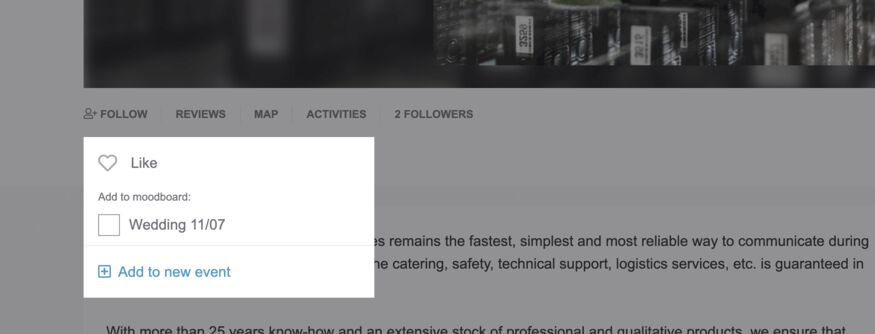
Es gibt auch eine Abkürzung: Auf vielen unserer Seiten ist ein Herzsymbol (oder ein „Speichern“-Link) zu sehen. Durch Anklicken dieses Symbols können Sie Unternehmen und Veranstaltungsorte auf Ihrer Moodboard speichern.
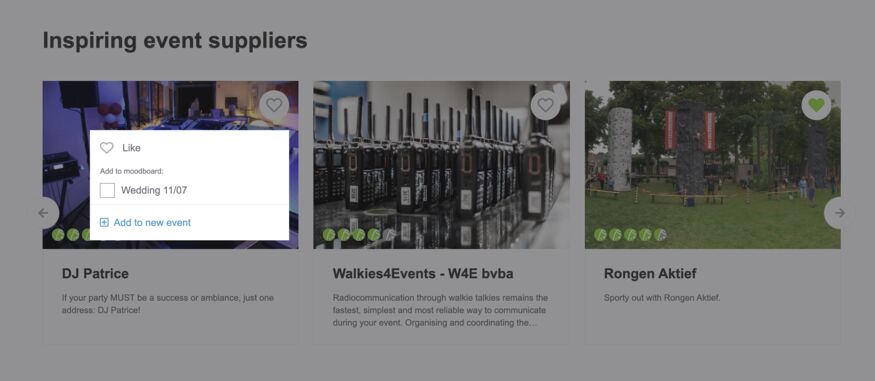
Sie können mehrere Optionen auf demselben Board hinzufügen. Wenn Sie beispielsweise ein paar interessante Caterer finden – vielleicht gefällt Ihnen das Aussehen eines Foodtrucks oder Sie haben einen Caterer gefunden, der sich auf vegetarisches Essen spezialisiert hat – können Sie diese ebenfalls Ihrem Moodboard hinzufügen.
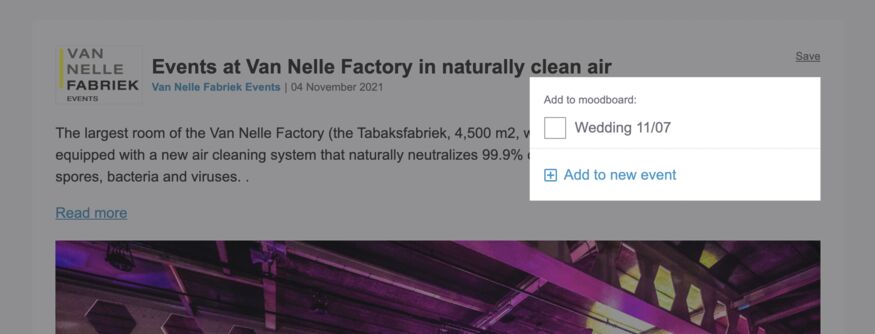
Wenn Sie sich im Bereich „News“ auf der Website eventplanner.net befinden, sehen Sie anstelle eines Herzsymbols das Wort „Speichern“. Dies funktioniert genauso wie ein Klick auf ein Herz und speichert den entsprechenden Beitrag auf Ihrer Pinnwand.
Kehren wir nun zur Event-Software zurück, indem wir auf den Link im Header (oben auf der Webseite) klicken und „Moodboards“ auswählen. Hier sehen Sie alle Ihre gespeicherten Inhalte, beispielsweise die durch Klicken auf „Speichern“ oder ein Herzsymbol. eventplanner.net gruppiert die Pins nach Kategorien.
In einem Abschnitt sehen Sie möglicherweise alle von Ihnen gespeicherten Caterer; in einem anderen werden alle Ihre Veranstaltungsorte zusammengefasst angezeigt; und ein weiterer enthält alle von Ihnen gespeicherten Beiträge.
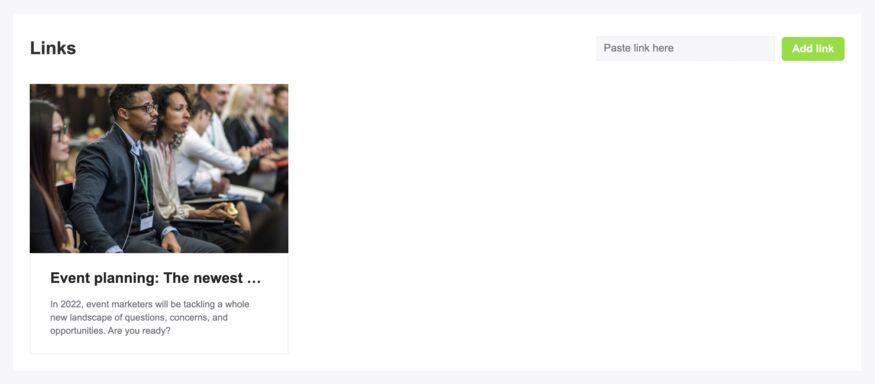
- Profi-Tipp! Nicht alles, was dich inspiriert, findest du auf eventplanner.net. Deshalb kannst du auch externe Links zu deinem Moodboard hinzufügen. Scrolle dazu ganz nach unten, bis du den Abschnitt „Links“ siehst. Füge einfach die URL des gewünschten Artikels ein und klicke auf „Link hinzufügen“, um ihn deinem Moodboard hinzuzufügen. Externe Links kannst du einfügen, sobald du mindestens einen Pin auf dem Moodboard hast.
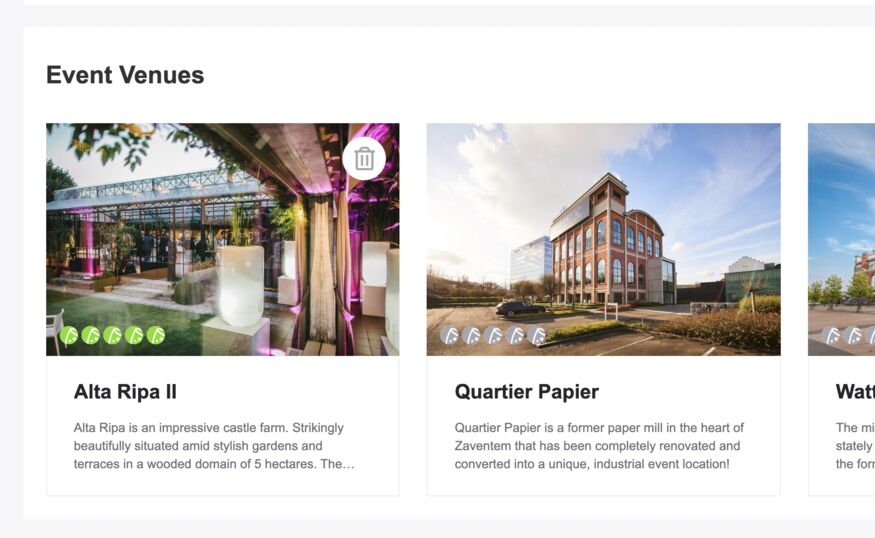
Beim Erstellen deines Moodboards wirst du irgendwann Elemente löschen wollen – auch das ist möglich. Bewege einfach den Mauszeiger über das betreffende Element und wähle das Papierkorbsymbol aus. Nach dem Klicken erscheint die Bestätigungsabfrage. Mit einem Klick auf „OK“ wird das Element endgültig vom Moodboard entfernt.
Vorteile der Verwendung von Moodboards
Moodboards sind unglaublich nützlich. Sie eignen sich hervorragend, wenn man alleine an einer Veranstaltung arbeitet, aber sie entfalten ihre besondere Wirkung, wenn man mit anderen zusammenarbeitet.
Stellen Sie sich vor, Sie und ein Kollege organisieren gemeinsam eine Veranstaltung. Sie suchen online nach passenden Locations – auf der Plattform eventplanner.net und anderen Websites. Sie beide können alle Ideen gleichzeitig auf einem Board zusammentragen und miteinander teilen. Dabei lernen Sie voneinander und finden schließlich die besten Locations und Dienstleister für Ihre Veranstaltung.
Mit diesen Tools können Sie funktionsübergreifend zusammenarbeiten und mehreren Personen Zugriff gewähren. Weitere Informationen dazu finden Sie im Abschnitt „ Kontakte “.
Sie können den Zugriff auf bestimmte Bereiche der eventplanner.net-Software selbstverständlich einschränken. Wenn Sie beispielsweise den Zugriff auf das Moodboard freigeben, den Zugriff auf die Checkliste jedoch beschränken möchten, können Sie eine Leseberechtigung erteilen. So können Ihre Kollegen Ihre Arbeit sehen, aber keine Änderungen vornehmen.
- Denken Sie daran! Sie haben jederzeit die Kontrolle darüber, wer worauf Zugriff hat.
Das war’s also mit den Moodboards. Als Nächstes lernen wir alles über Checklisten. Macht ruhig eine kurze Pause, wir sehen uns dann wieder.
Lies auch
- Master eventplanner.net: Vollständiger Leitfaden und Schulung zu unserer Event-Software
- So richten Sie eine Veranstaltung in der Eventplanner.net-Eventsoftware ein.
- Wie verwendet man Checklisten?
- Wie verwendet man Callsheets?
- Wie verwendet man Budgets?
- Wie funktioniert das Lieferantenmanagement?
- Wie verwendet man Briefings?
- Wie verwendet man Tickets?
- Wie verwaltet man Benutzer in der Event-Software eventplanner.net?
- eventplanner.net-Zertifizierung
