


Schulung zur Veranstaltungssoftware
Wie verwendet man Skripte?
Ein Skript ist der Ablaufplan deiner Veranstaltung: jeder Programmpunkt vom Aufbau bis zum Abbau, mit dem Zeitpunkt, dem Ort und den Beteiligten. Während deine Checkliste die Wochen der Vorbereitung abdeckt, deckt das Skript die Tage selbst ab, Stunde für Stunde, damit jeder in deiner Crew weiß, wo er erwartet wird. Skripte sind Teil der Veranstaltungssoftware von eventplanner.net, und jede Veranstaltung bekommt ihr eigenes Skript.
Du möchtest sehen, was Skripte für dich tun können, bevor du loslegst? Dann wirf zuerst einen Blick auf die Übersichtsseite.
Wo du es findest: logge dich ein, wähle Event-Software im Hauptmenü und öffne Skripte im Menü deiner Veranstaltung, unter Planen.
1. Beginne mit einer Veranstaltung
Ein Skript gehört immer zu einer Veranstaltung. Wenn du Skripte zum ersten Mal öffnest, wirst du deshalb gebeten, eine anzulegen. Klicke auf Füge deine erste Veranstaltung hinzu, gib einen Namen, ein Datum und die Veranstaltungsart ein und speichere. Lies wie du eine Veranstaltung anlegst für die Details.
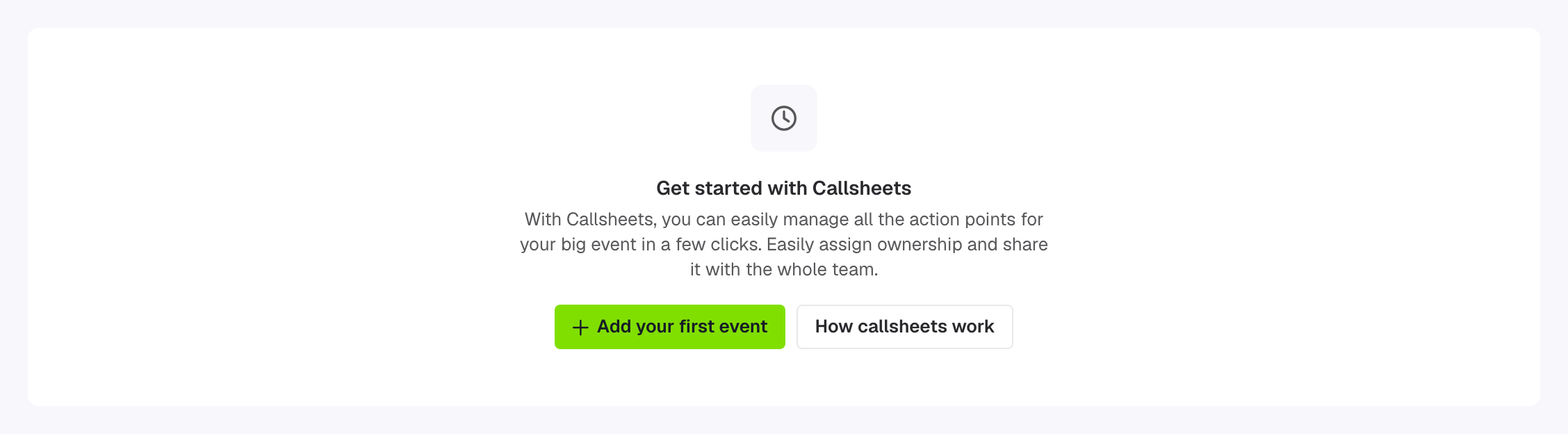
Deine neue Veranstaltung bekommt ein Skript mit einer Sektion, Standard, mit einem Beispieleintrag um 10:00 am Tag deiner Veranstaltung. Er zeigt dir, wie ein Eintrag aussieht. Mach daraus deinen ersten echten Eintrag, oder lösche ihn (siehe Abschnitt 5).
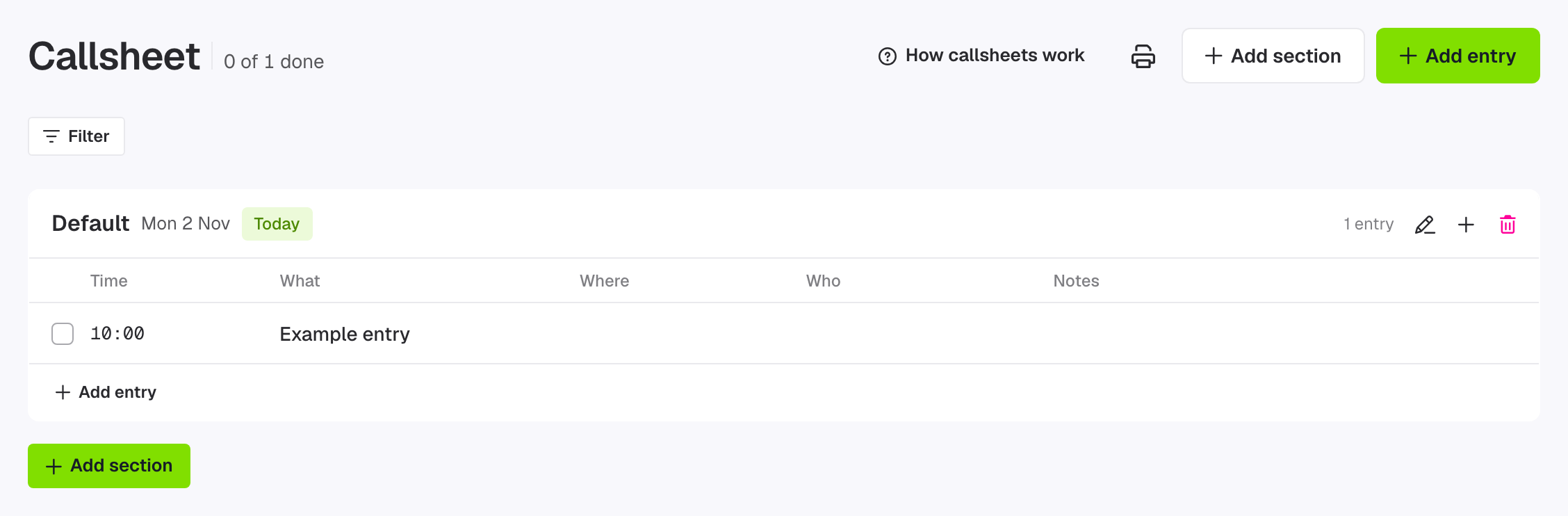
Tipp: hast du Starte mit einer leeren Vorlage und fülle meine Veranstaltung nicht mit einer Checkliste aus. angekreuzt, als du die Veranstaltung angelegt hast? Dann beginnt dein Skript leer, mit Plane den Ablauf und den Schaltflächen Eintrag hinzufügen und Sektion hinzufügen.
2. Einen Eintrag hinzufügen
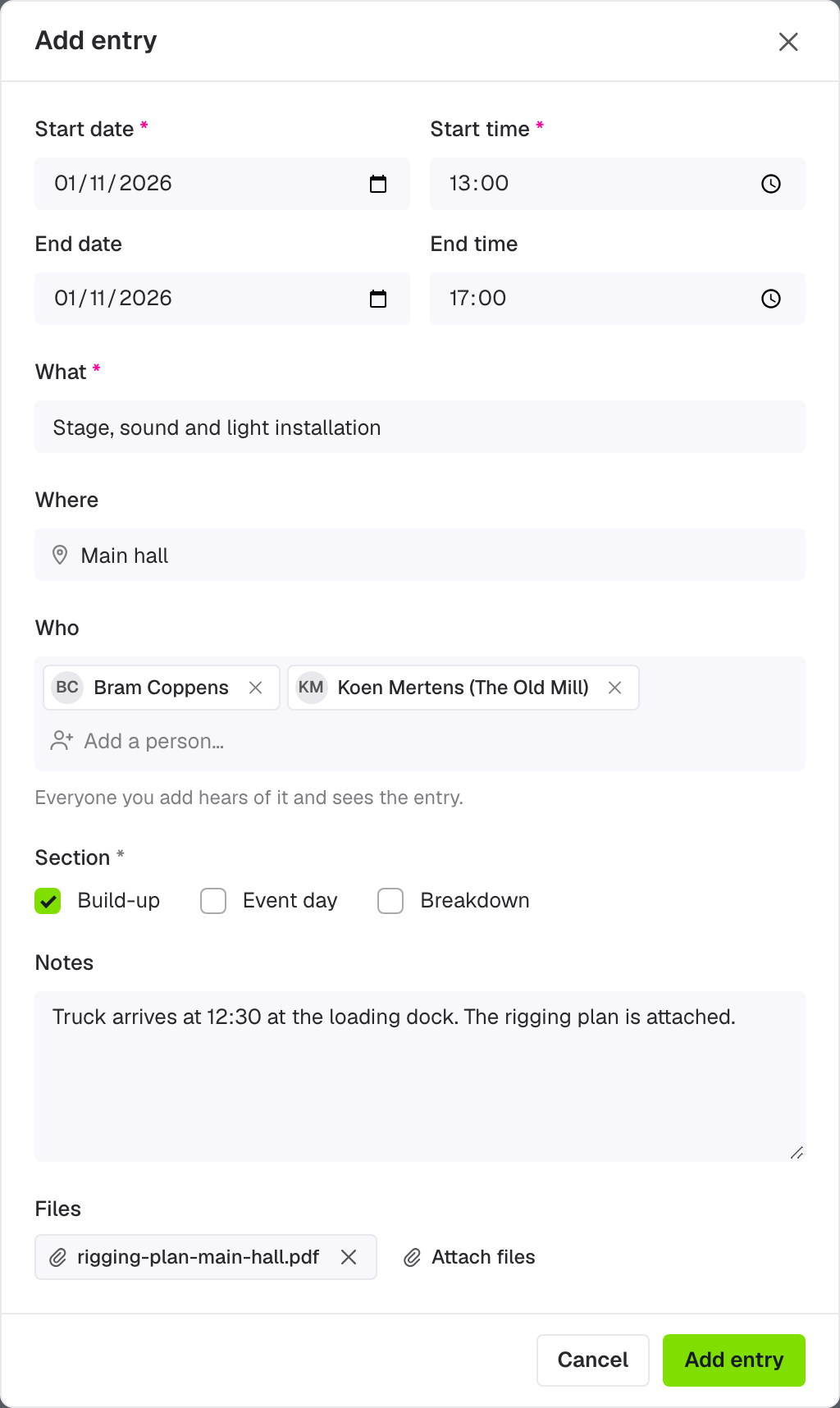
Ein Eintrag ist eine Zeile deines Skripts: etwas, das zu einer festen Zeit passiert, wie die Ankunft des Caterers, ein Soundcheck oder die Eröffnungsrede. Klicke oben auf der Seite auf Eintrag hinzufügen. Es öffnet sich ein Fenster mit diesen Feldern:
| Feld | Was du ausfüllst |
|---|---|
| Startdatum und Startzeit | Wann es beginnt. Beides ist Pflicht. |
| Endtermin und Endzeitpunkt | Wann es endet. Beides ist optional, aber eine Endzeit braucht ein Enddatum. Ein Eintrag kann an einem späteren Tag enden, zum Beispiel eine Nachtschicht. |
| Was | Was passiert, zum Beispiel "Soundcheck" oder "Einlass". Pflicht. |
| Wo | Der Ort: ein Saal, eine Bühne, die Laderampe oder eine Adresse. |
| Wer | Die Beteiligten. Beginne, einen Namen einzutippen, und wähle die Person aus der Liste. Füge so viele Personen hinzu, wie du brauchst. |
| Sektion | Die Sektion, zu der der Eintrag gehört (siehe Abschnitt 3). Dieses Feld erscheint erst, wenn dein Skript mehr als eine Sektion hat, und dann kreuzt du mindestens eine an. |
| Anmerkungen | Alles, was die Beteiligten wissen müssen, zum Beispiel "Vegetarische Option für 40 Gäste". |
| Dateien | Ein Rigging-Plan, ein technischer Rider oder eine Sitzordnung, mit .PRO (siehe unten). |
Klicke unten im Fenster auf Eintrag hinzufügen, um ihn zu speichern. Der Eintrag erscheint sofort in seiner Sektion, in der Reihenfolge seiner Startzeit.
Tipp: drücke Strg+Enter (Cmd+Enter auf einem Mac), um das Fenster zu speichern, ohne zur Maus zu greifen.
Wen kannst du hinzufügen?
Die Liste bei Wer enthält die Kontakte deiner Veranstaltung: alle, die du in Team und Zugriff im Menü deiner Veranstaltung hinzugefügt hast. Dazu gehören auch Personen, die überhaupt keinen Zugang zur Veranstaltungssoftware haben, wie der Techniker deiner Location oder der Fahrer deines Busses. Ihr Name steht im Skript und auf dem Ausdruck, damit jeder weiß, nach wem er suchen muss.
Fehlt jemand? Wenn die Liste Niemand gefunden zeigt, bringt dich der Link Kontakt hinzufügen zu Team und Zugriff, wo du die Person zuerst hinzufügst. Was du im Fenster eingetippt hattest, wird nicht gespeichert, füge deine Crew also hinzu, bevor du das Skript aufbaust. Mehr dazu in wie du Kontakte verwendest.
Personen mit Zugriff auf Skripte und einem eventplanner.net-Konto bekommen eine Benachrichtigung, wenn du sie zu einem Eintrag hinzufügst, mit dem Eintrag, dem sie zugewiesen sind. Je nach ihren Benachrichtigungseinstellungen bekommen sie diese auch per E-Mail oder als Push-Benachrichtigung in der App.
Dateien
Mit .PRO klickst du unten im Fenster auf Dateien anhängen, um Dateien an einen Eintrag anzuhängen: PDF-, Word-, Excel-, PowerPoint-, JPG-, PNG- und Textdateien. Jede Datei wird zuerst geprüft, es kann also einen Moment dauern, bis sie sich öffnet. Jeder, der den Eintrag sieht, kann seine Dateien öffnen. Die Zeile zeigt, wie viele Dateien ein Eintrag hat: klicke auf die Büroklammer, um eine zu öffnen.
Ohne .PRO zeigt das Fenster stattdessen Schalte die Möglichkeit frei, Dateien mit .PRO anzuhängen. Die Mitgliedschaft wird pro Person geprüft: Wer die Dateien anhängt, braucht .PRO, nicht die Personen, die sie öffnen.
3. Mit Sektionen ordnen
Eine Sektion ist ein Block von Einträgen mit einem eigenen Namen, wie Aufbau, Veranstaltungstag und Abbau, eine Sektion pro Tag, oder eine pro Bühne oder Saal. Sektionen halten ein langes Skript übersichtlich.
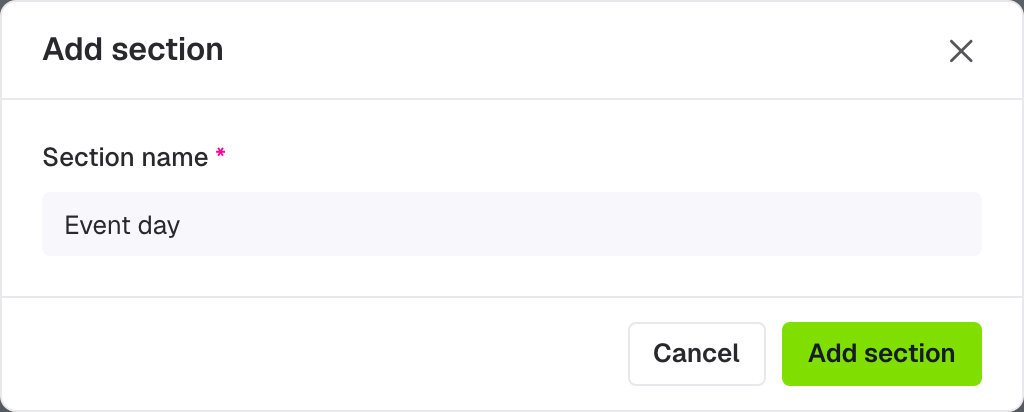
Klicke oben auf der Seite auf Sektion hinzufügen, oder unter der letzten Sektion. Fülle das Feld Sektionsname aus und klicke auf Sektion hinzufügen.
Jede Sektion zeigt ihren Namen und, wenn alle ihre Einträge auf denselben Tag fallen, diesen Tag. Am Tag selbst steht dort Heute. Neben der Anzahl der Einträge stehen drei Schaltflächen:
- Der Stift, Sektion umbenennen, ändert ihren Namen. Klicke auf Sektion speichern, um ihn zu speichern.
- Das Plus, Eintrag zu dieser Sektion hinzufügen, öffnet das Fenster für einen Eintrag, in dem diese Sektion schon angekreuzt ist. Eintrag hinzufügen findest du auch unten in jeder Sektion.
- Der Papierkorb, Sektion löschen, löscht sie.
Gut zu wissen: das Skript sortiert sich selbst. Sektionen folgen der Zeit ihres ersten Eintrags, und die Einträge einer Sektion folgen ihrer Startzeit. Eine Sektion ohne Einträge kommt zuletzt. Du kannst Sektionen oder Einträge nicht in eine andere Reihenfolge ziehen: Ändere stattdessen das Datum oder die Uhrzeit.
Achtung: du kannst nur eine leere Sektion löschen. Verschiebe ihre Einträge in eine andere Sektion, oder lösche sie, und versuche es noch einmal. Ein Skript enthält bis zu 400 Sektionen.
Ein Eintrag kann zu mehr als einer Sektion gehören: Kreuze im Feld Sektion alle an. Er erscheint dann in jeder davon.
4. Dein Skript
Jede Sektion ist eine Tabelle mit der Uhrzeit, Was, Wo, Wer und Anmerkungen jedes Eintrags. Die Personen bei Wer erscheinen mit ihren Initialen (oder ihrem Profilfoto): Fahre mit der Maus darüber, um ihre Namen zu sehen. Stehen mehr als vier Personen auf einem Eintrag, siehst du drei davon und eine Zahl für den Rest. Neben dem Titel der Seite siehst du, wie viele Einträge erledigt sind, zum Beispiel "7 von 11 erledigt".
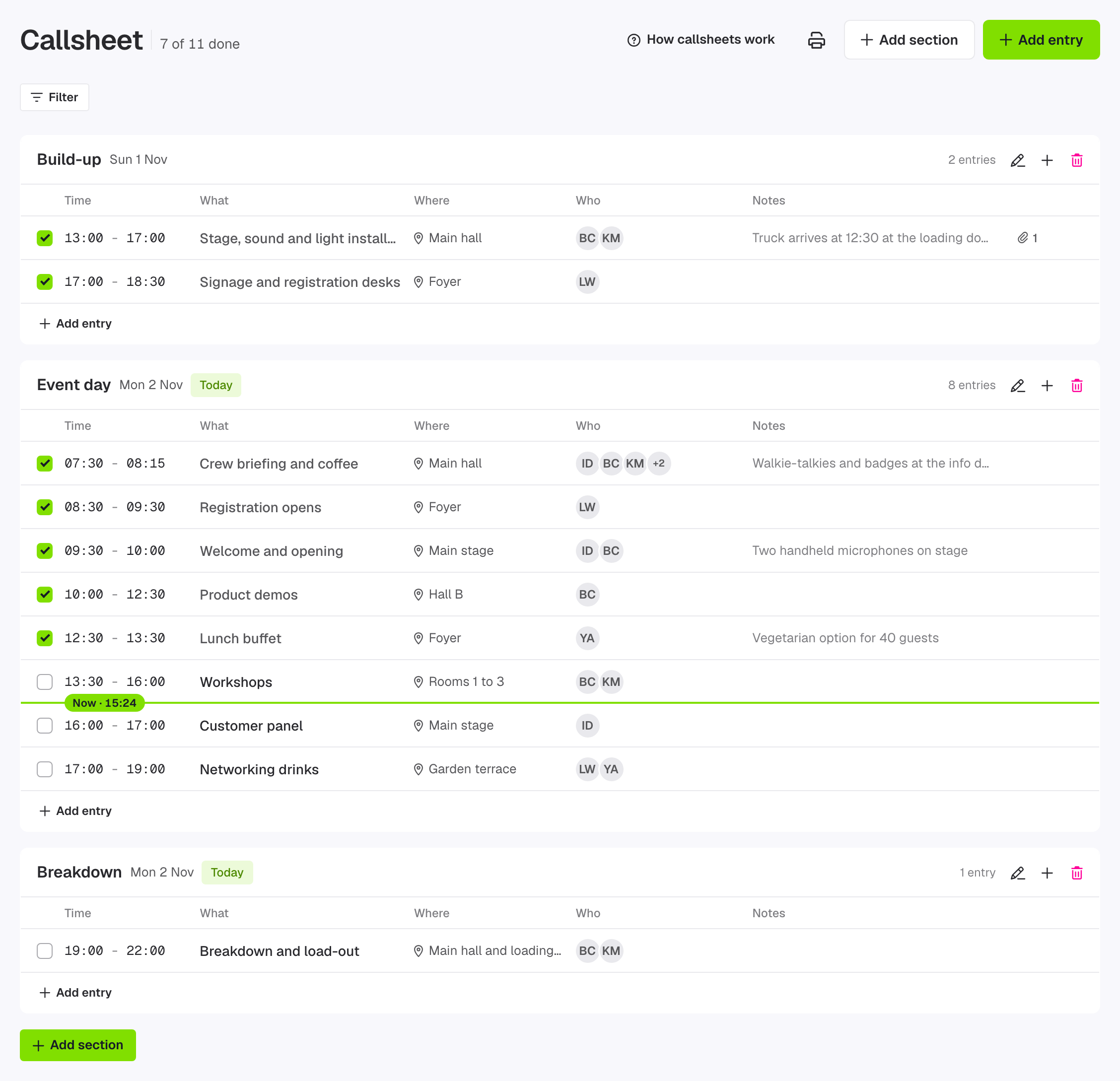
- Fertig: Kreuze das Kästchen am Anfang einer Zeile an, sobald der Eintrag erledigt ist. Das wird sofort gespeichert, und die Zusammenfassung oben zieht nach.
- Jetzt: Am Tag selbst läuft eine grüne Linie mit Jetzt und der Uhrzeit zwischen dem Eintrag, der zuletzt begonnen hat, und dem nächsten. Sie zeigt die Uhrzeit, zu der die Seite geöffnet wurde: Lade die Seite neu, damit sie weiterrückt.
- Einen Eintrag öffnen: Klicke auf sein Was, oder irgendwo auf seine Zeile, um ihn im Fenster zu öffnen und zu ändern.
- Auf einem Handy steht jeder Eintrag untereinander: die Uhrzeit, was, wo und wer übereinander, die Anmerkungen darunter.
Tipp: auch der Überblick deiner Veranstaltung zeigt dein Skript, in der Kachel Skripte mit den nächsten Einträgen. Mehr dazu in wie du eine Veranstaltung anlegst.
5. Bearbeiten, duplizieren und löschen
Fahre mit der Maus über eine Zeile und klicke auf die drei Punkte an ihrem Ende. Das Menü enthält:
- Eintrag bearbeiten: öffnet das Fenster mit allen Feldern. Ändere, was du brauchst, und klicke auf Eintrag speichern.
- Eintrag duplizieren: fügt eine Kopie des Eintrags hinzu, mit denselben Zeiten, Sektionen, Personen und Anmerkungen. Die Kopie ist nicht erledigt und hat keine Dateien. Praktisch für etwas, das mehr als einmal passiert: Dupliziere es und ändere die Uhrzeit. Die Personen auf der Kopie bekommen eine Benachrichtigung, wie bei einem neuen Eintrag.
- Als erledigt markieren oder Als nicht erledigt markieren: dasselbe wie das Kästchen am Anfang der Zeile.
- Eintrag löschen: löscht den Eintrag, nachdem du bestätigt hast. Seine Dateien werden mit gelöscht, und das lässt sich nicht rückgängig machen.
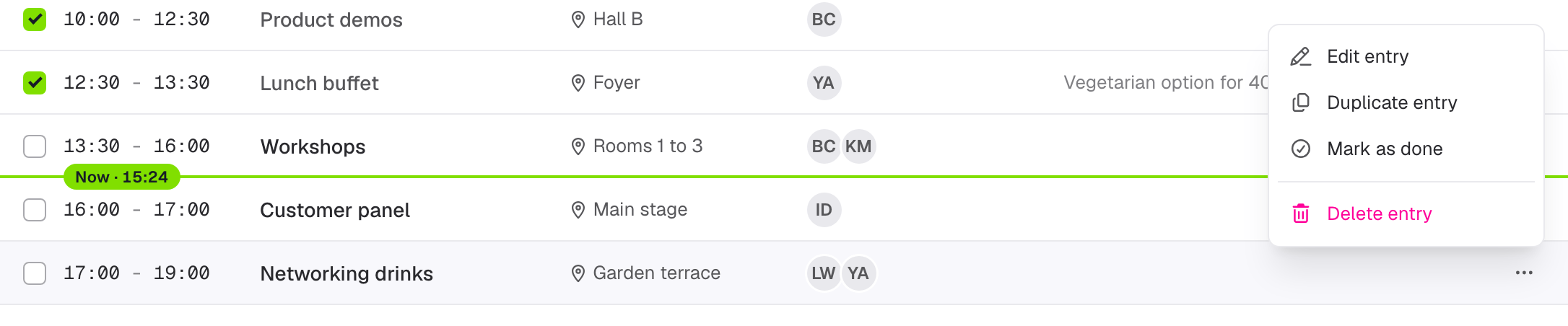
Eintrag löschen findest du auch unten im Fenster, wenn du einen Eintrag öffnest.
6. Gemeinsam daran arbeiten
Ein Skript ist zum Teilen gemacht: Dein Stage-Manager, dein Moderator, dein Caterer und deine Techniker müssen jeweils ihren Teil kennen. Füge die Personen, mit denen du arbeitest, in Team und Zugriff hinzu und wähle unter Kontaktzugriff festlegen, was jede von ihnen mit Skripte tun darf:
| Zugriff | Was sie tun können |
|---|---|
| Kein Zugang | Sie sehen das Skript nicht. Das ist die Standardeinstellung für einen neuen Kontakt. Du kannst sie trotzdem bei Wer eines Eintrags hinzufügen. |
| Lesen | Sie sehen das Skript, öffnen die Dateien und drucken es, können aber nichts ändern und keine Einträge als erledigt ankreuzen. |
| Verwalten | Sie können Einträge hinzufügen, ändern, duplizieren und löschen, sie als erledigt ankreuzen, und Sektionen hinzufügen, umbenennen und löschen. |
Kreuze Nur eigene Artikel an, um einem Kontakt nur die Einträge zu zeigen, auf denen er steht. Mit Lesen sieht er seine eigenen Einträge, mit Verwalten kann er sie auch ändern und neue Einträge hinzufügen, aber nur für sich selbst. Das ist praktisch für einen Lieferanten oder einen Freelancer, der nur seinen eigenen Teil des Tages braucht, oder wenn nicht jeder das ganze Programm sehen soll, wie bei einem Überraschungsauftritt.
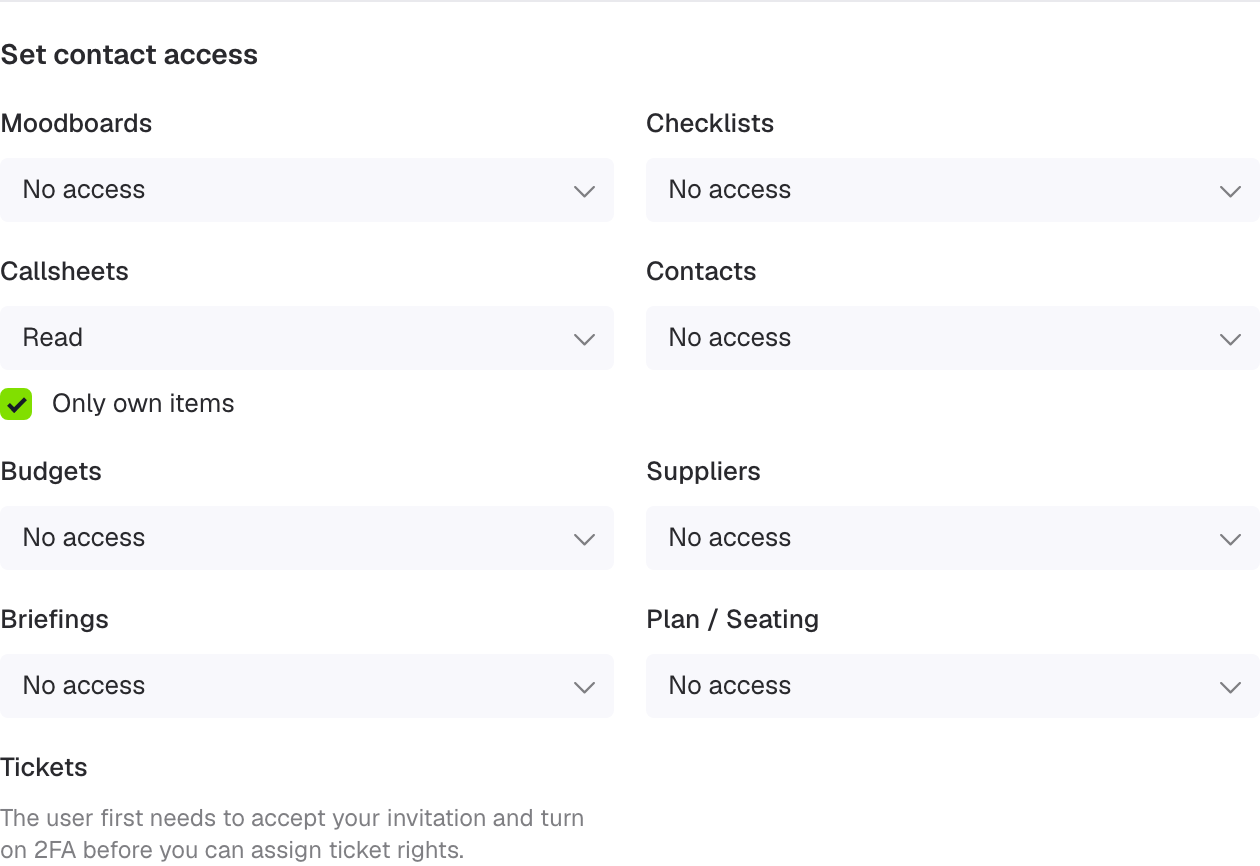
Ein Kontakt bekommt eine Einladung per E-Mail und meldet sich mit seinem eigenen eventplanner.net-Konto an.
Nach Kontakt filtern
Du möchtest sehen, was eine Person zu tun hat? Klicke oben im Skript auf Filtern, wähle Wer und kreuze einen oder mehrere Namen an. Niemand zeigt die Einträge, auf denen niemand steht. Der Filter erscheint als Chip über dem Skript: Klicke auf ist, um ihn auf ist nicht umzustellen, klicke auf das Kreuz, um ihn zu entfernen, oder auf Leeren, um alle Filter zu entfernen.
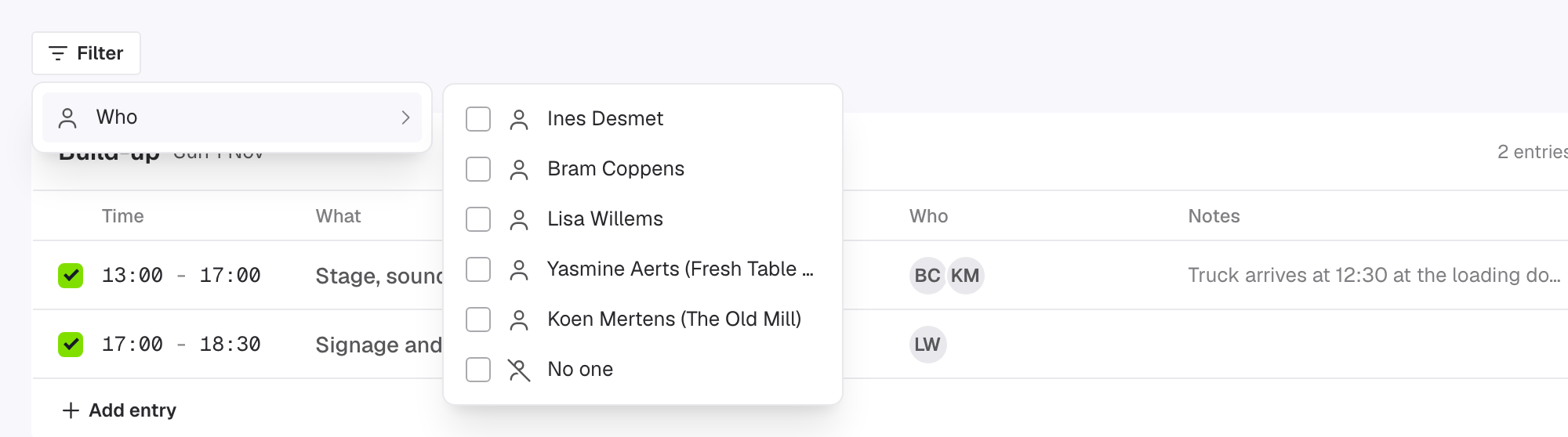
Der Filter bleibt in der Adresse der Seite: Wer die Seite neu lädt oder einen Link öffnet, den du teilst, sieht das Skript mit demselben Filter. Nur wer jeden Eintrag sieht, hat den Filter: Mit Nur eigene Artikel gibt es nichts zu filtern.
7. Drucken
Klicke auf das Druckersymbol oben auf der Seite: Fahre mit der Maus darüber, dann steht dort Drucken. Die Druckvorschau deines Browsers öffnet sich sofort, auf A4. Der Ausdruck enthält:
- Den Namen deiner Veranstaltung, ihr Datum und ihren Ort, und die Anzahl der Einträge.
- Unter Kontakte die Personen im Skript mit ihrer Firma, Telefonnummer und E-Mail-Adresse.
- Eine Tabelle pro Sektion, mit allen Personen bei Wer mit vollem Namen, den Anmerkungen in voller Länge und den Namen der Dateien.
- Ein Kästchen vor jedem Eintrag zum Abhaken von Hand, und einen Block Anmerkungen mit Linien zum Schreiben.
- Unten auf jeder Seite, wann gedruckt wurde, und die Seitenzahl.
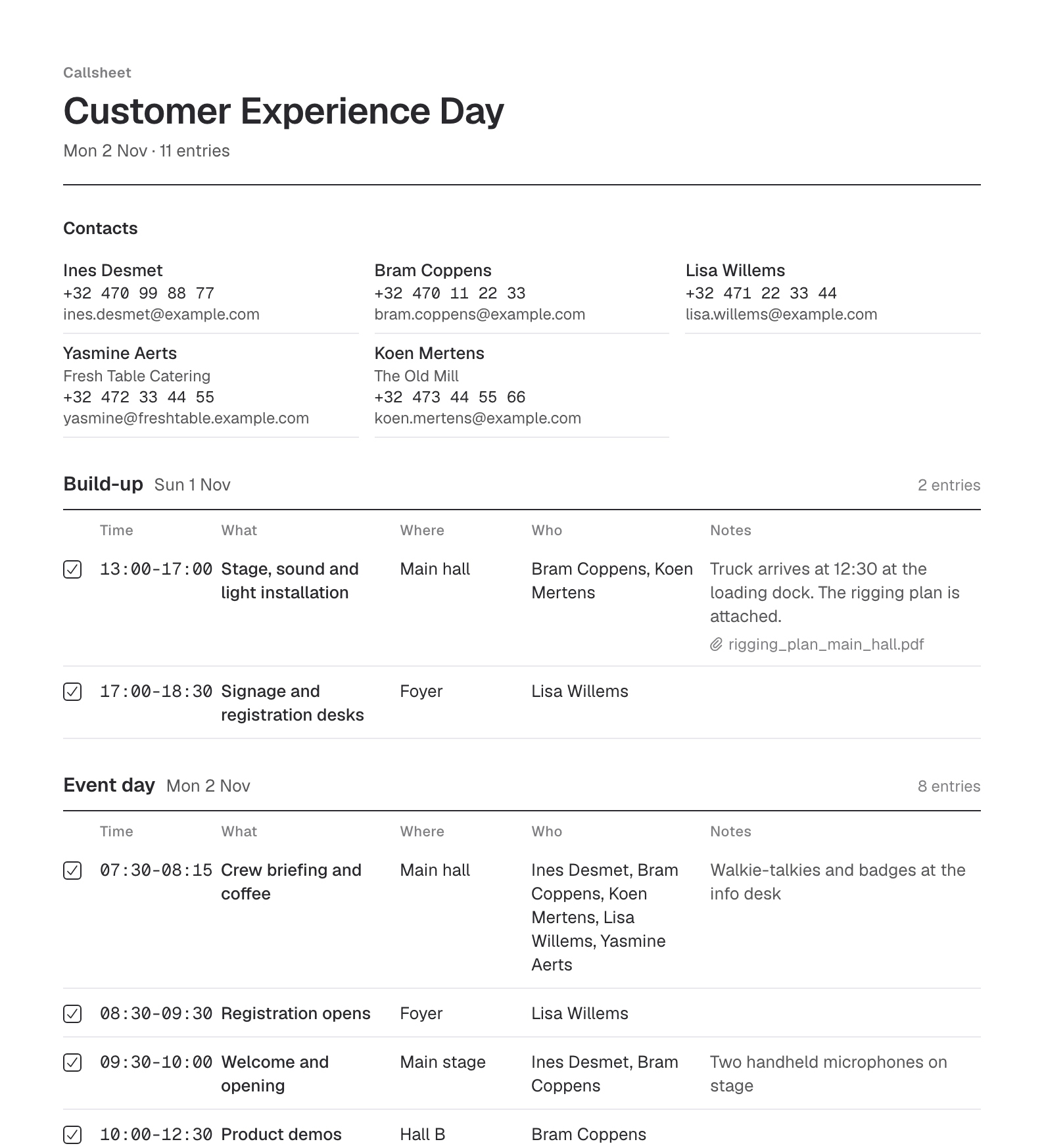
Wichtig: der Ausdruck folgt deinem Filter. Gefiltert auf eine Person enthält er nur ihre Einträge, und oben auf dem Blatt steht Gefiltert nach mit ihrem Namen.
Tipp: die Location hat nicht immer eine gute Internetverbindung. Drucke das Skript am Vortag, und drucke es nach den letzten Änderungen noch einmal: Das Datum unten auf jeder Seite zeigt, welche Version jemand in der Hand hält.
Gut zu wissen: der Ausdruck nennt die Telefonnummern und E-Mail-Adressen der Personen im Skript, und jeder, der das Skript sieht, kann es drucken. Teile die Ausdrucke nur mit deiner Crew, und sammle die übrigen Exemplare nach der Veranstaltung ein oder vernichte sie.
8. Am Tag selbst, in der App
Das Skript funktioniert auch in der eventplanner.net-App auf iOS und Android: Tippe auf den Tab mit den Tools und wähle Skripte. Du und deine Crew seht dasselbe Skript, mit demselben Zugriff, und kreuzt Einträge auf dem Handy als erledigt an. Die Personen, die du zu einem Eintrag hinzufügst, bekommen ihre Benachrichtigung als Push-Benachrichtigung.
Die App braucht eine Internetverbindung, um das Skript anzuzeigen. Halte ein gedrucktes Exemplar für die Orte bereit, an denen die Verbindung abbricht.
Häufig gestellte Fragen
Kann ich Skripte kostenlos nutzen? Ja. Skripte sind Teil der kostenlosen Veranstaltungssoftware. In der kostenlosen Version enthält eine Veranstaltung bis zu 75 Einträge im Skript. Mit .PRO sind es bis zu 400, und du kannst Dateien an Einträge anhängen. Die Grenze richtet sich nach der Mitgliedschaft der Person, die die Einträge hinzufügt.
Was passiert, wenn ich die maximale Anzahl an Einträgen erreiche? In der kostenlosen Version öffnet Eintrag hinzufügen dann ein Fenster, das dich zum Upgrade auf .PRO einlädt. Lösche Einträge, die du nicht mehr brauchst, um Platz zu schaffen, oder führe das Upgrade durch.
Brauchen die Personen bei Wer ein eventplanner.net-Konto? Nur, um das Skript selbst zu sehen. Jeder auf der Kontaktliste deiner Veranstaltung kann bei Wer stehen, mit oder ohne Konto oder Zugang. Eine Person ohne Zugang bekommt keine Benachrichtigung: Gib ihr einen Ausdruck, oder schicke ihr ein Briefing (siehe unten).
Warum kann ich keine Einträge als erledigt ankreuzen oder Einträge hinzufügen? Du hast Lesen-Zugriff auf dieses Skript. Bitte den Eigentümer der Veranstaltung, dir in Team und Zugriff Verwalten-Zugriff zu geben.
Warum sehe ich nicht alle Einträge der Veranstaltung? Dein Zugriff ist auf Nur eigene Artikel beschränkt, du siehst also nur die Einträge, auf denen du stehst. Der Eigentümer der Veranstaltung kann das in Team und Zugriff ändern.
Warum kann ich eine Sektion nicht löschen? Sie enthält noch Einträge. Verschiebe sie zuerst in eine andere Sektion oder lösche sie.
Kann ich die Sektionen in eine andere Reihenfolge bringen? Nicht von Hand. Das Skript sortiert die Sektionen nach der Zeit ihres ersten Eintrags und die Einträge nach ihrer Startzeit. Eine Sektion ohne Einträge kommt zuletzt.
Rückt die Jetzt-Linie von selbst weiter? Nein. Sie zeigt die Uhrzeit, zu der du die Seite geöffnet hast. Lade die Seite neu, damit sie weiterrückt.
Wird das Skript kopiert, wenn ich eine Veranstaltung kopiere? Ja. Wenn du eine neue Veranstaltung aus einer früheren erstellst, werden ihre Sektionen und Einträge kopiert. Die Daten verschieben sich mit dem Datum der neuen Veranstaltung, jeder Eintrag beginnt wieder als nicht erledigt, und die Dateien werden nicht kopiert. Einträge eines Kontakts, den du nicht kopierst, werden dir zugewiesen.
Können meine Lieferanten ihren Teil des Skripts ohne Konto sehen? Ja, über Briefings: Jeder Empfänger eines Briefings sieht die Einträge des Skripts, auf denen er steht, auch über einen persönlichen Link. Mehr dazu in wie du Briefings verwendest.
Lies auch
- eventplanner.net meistern: vollständiger Leitfaden und Schulung zu unserer Veranstaltungssoftware
- Wie legt man eine Veranstaltung in der Veranstaltungssoftware von eventplanner.net an?
- Wie verwendet man Moodboards?
- Wie verwendet man Checklisten?
- Wie verwendet man Budgets?
- Wie funktioniert das Lieferantenmanagement?
- Wie verwendet man Briefings?
- Wie verwendet man Tickets?
- Wie verwaltet man Benutzer in der Event-Software eventplanner.net?
- eventplanner.net-Zertifizierung
