


Wie fügst du die Räume und Saalpläne deiner Location hinzu?
Wie groß ist der Raum, wie viele Personen passen bei einem Dinner oder einer Konferenz hinein, und wie sieht er aus? Das sind die ersten Fragen, die ein Veranstaltungsplaner einer Location stellt. Der Tab Räume deiner Unternehmensseite beantwortet sie für jeden Raum, den du vermietest: seine Größe, seine Kapazität pro Aufstellung, einen maßstabsgetreuen Saalplan und die Fotos, die ihn zeigen. Sobald wir einen Raum genehmigt haben, erscheint er auf deiner Unternehmensseite, und Organisatoren können seinen Saalplan direkt in ihre eigene Veranstaltung in der Veranstaltungssoftware von eventplanner.net importieren.
Wo du es findest: melde dich an, öffne deine Unternehmensseite in deinem Konto und klicke auf den Tab Räume.
1. Nur für Locations
Den Tab Räume gibt es nur für Unternehmensseiten, deren Hauptkategorie eine Location ist. Deine Hauptkategorie ist die eine Kategorie, die sagt, was dein Unternehmen ist, gewählt aus den Kategorien, in denen du aktiv bist. Ein Schloss, ein Konferenzzentrum oder ein Festsaal mit einer Location-Kategorie als Hauptkategorie bekommt den Tab. Ein Caterer oder eine Ton- und Lichtfirma nicht, auch wenn sie neben ihrer Hauptkategorie eine Location-Kategorie angekreuzt hat: Räume und Saalpläne sind für den Ort selbst da, nicht für die Unternehmen, die dort arbeiten.
Du siehst den Tab nicht, bist aber eine Location? Prüfe deine Hauptkategorie unter Kategorien und Regionen ändern in deinem Konto und wähle unter Wähle eine Hauptkategorie die passende Location-Kategorie. Eine Änderung der Hauptkategorie wird von unserem Team geprüft, bevor sie online geht.
Der Tab funktioniert für eine kostenlose und eine bezahlte Unternehmensseite gleich.
2. Einen Raum hinzufügen
Wenn du den Tab zum ersten Mal öffnest, ist er leer. Klicke auf Raum hinzufügen.
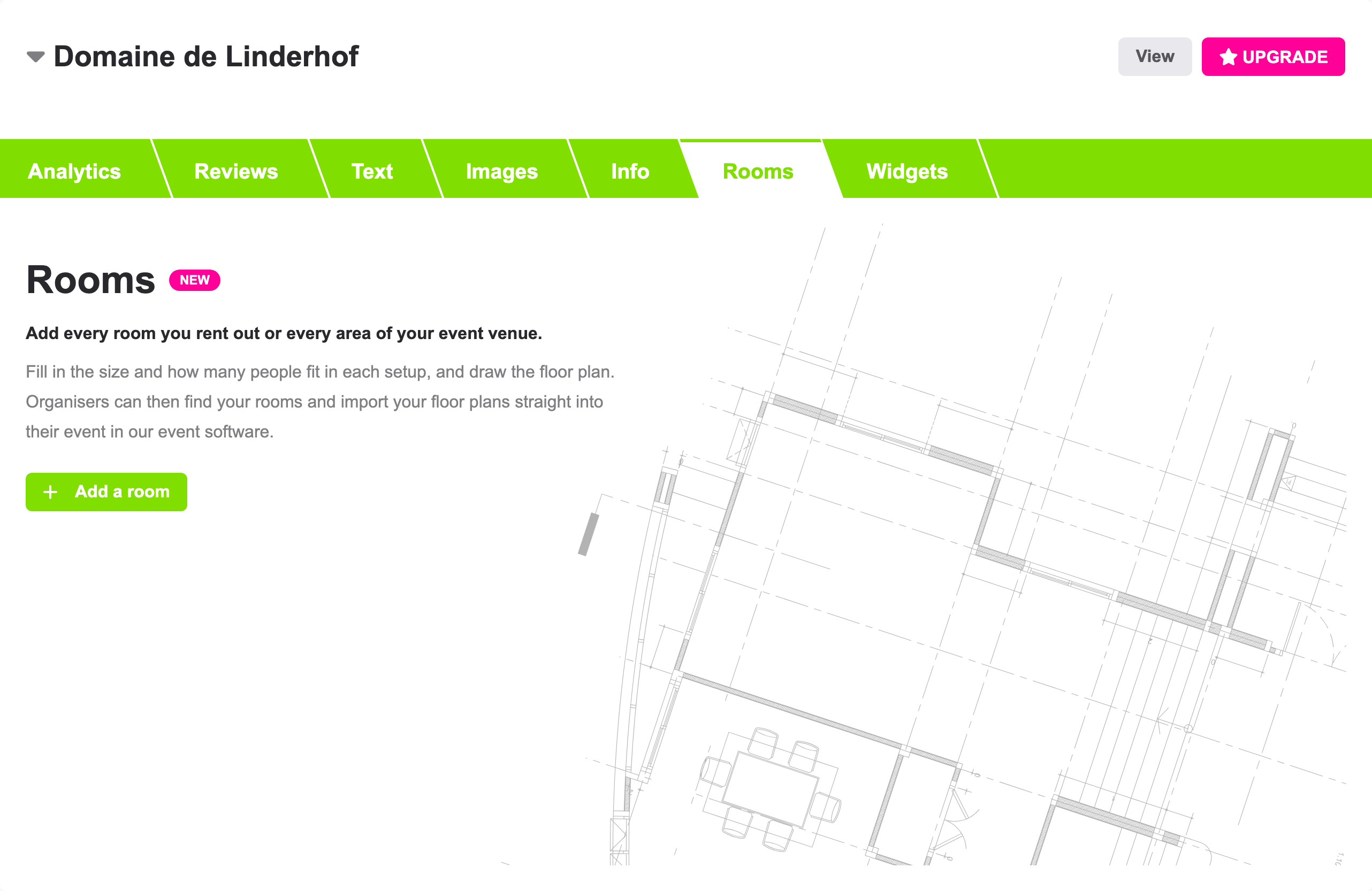
Es öffnet sich ein Fenster mit zwei Teilen.
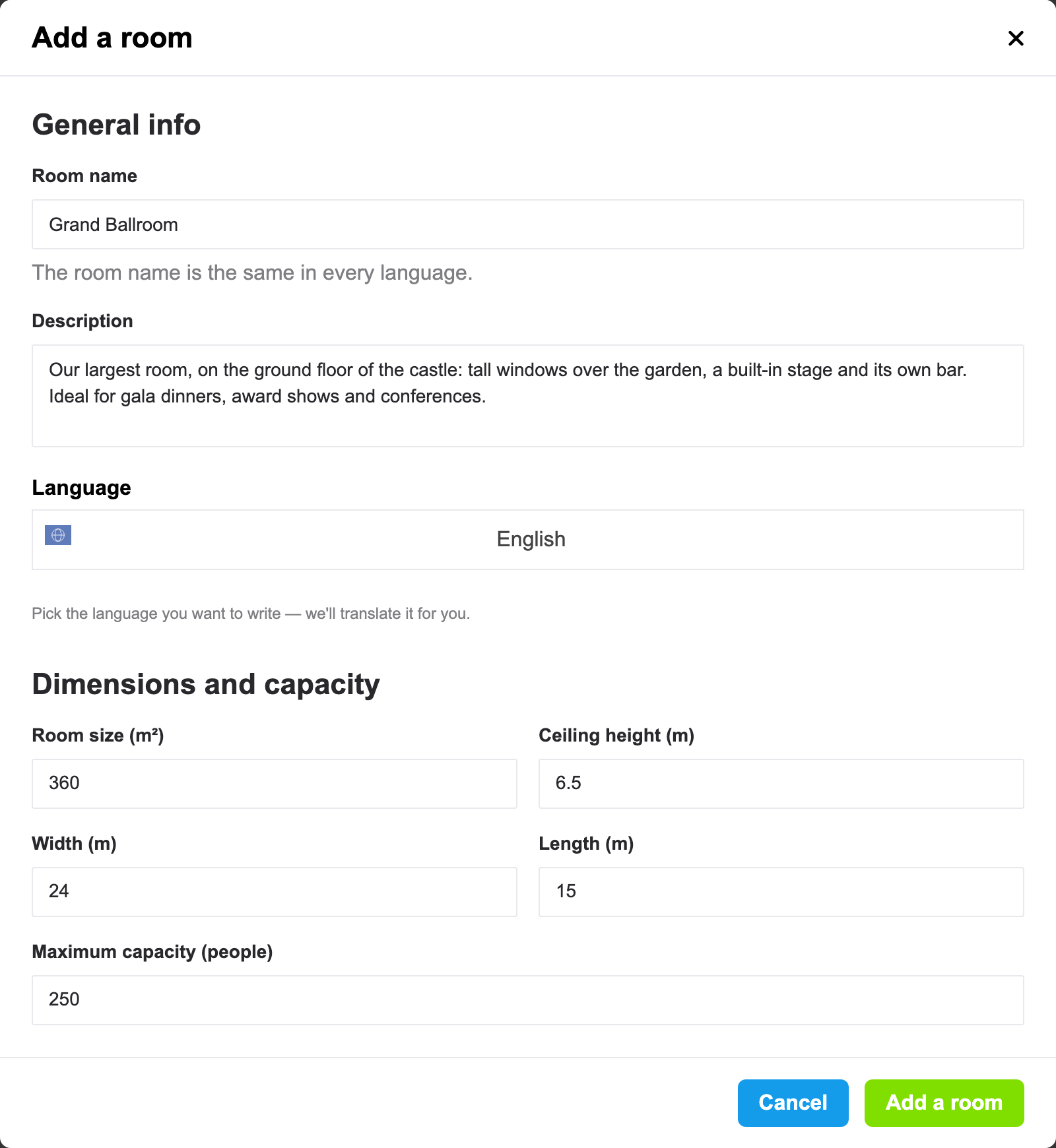
Unter Allgemeine Informationen:
- Name des Raums: der Name, unter dem Veranstaltungsplaner den Raum kennen, zum Beispiel "Grand Ballroom" oder "Besprechungsraum 2". Der Name des Raums ist in jeder Sprache gleich.
- Beschreibung: was den Raum besonders macht, zum Beispiel Tageslicht, eine Aussicht, eine Bühne oder ein direkter Zugang zum Garten. Wähle die Sprache, in der du sie schreibst. Wir übersetzen sie für dich in die anderen Sprachen von eventplanner.net, und du kannst jede Sprache öffnen und die Übersetzung später von Hand korrigieren.
Unter Abmessungen und Kapazität:
- Raumgröße (m²): die Grundfläche des Raums.
- Deckenhöhe (m), Breite (m) und Länge (m).
- Maximale Kapazität (Personen): die meisten Personen, die der Raum in seiner größten Aufstellung fassen kann.
Diese Zahlen gibst du selbst ein: Wir übernehmen sie nie aus deiner Zeichnung, weil eine Zeichnung oft größer ist als die Wände darauf. Alle Felder außer dem Namen sind optional, aber Veranstaltungsplaner filtern und vergleichen danach, also fülle aus, was du weißt. Die Maße sind in Metern oder in Fuß, je nach Land deines Kontos.
Klicke auf Raum hinzufügen. Der Raum bekommt eine eigene Seite, und alle folgenden Schritte findest du auf dieser Seite, von oben nach unten.
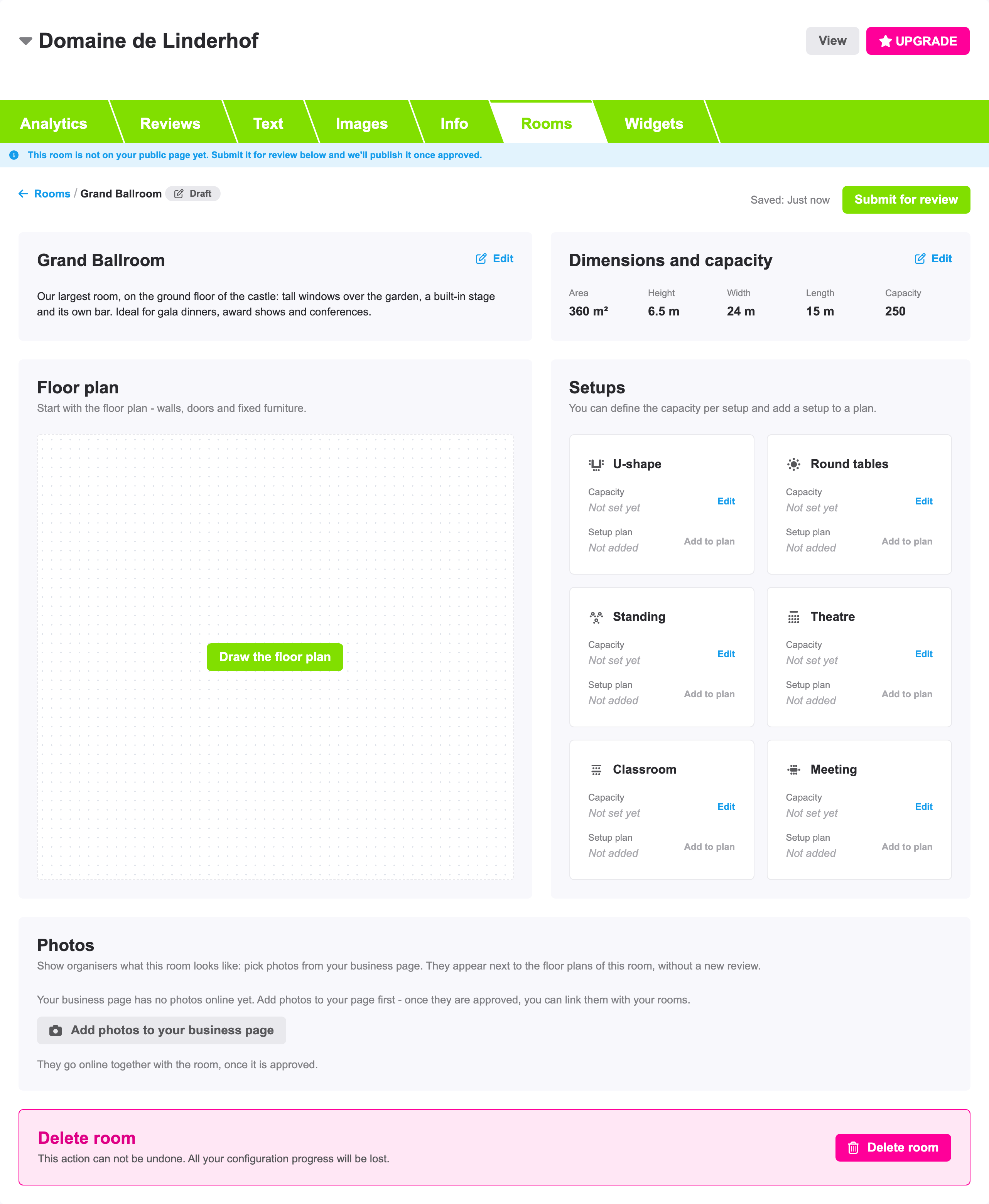
Klicke jederzeit auf Bearbeiten auf einer Karte, um die allgemeinen Informationen oder die Zahlen zu ändern.
3. Den Saalplan zeichnen
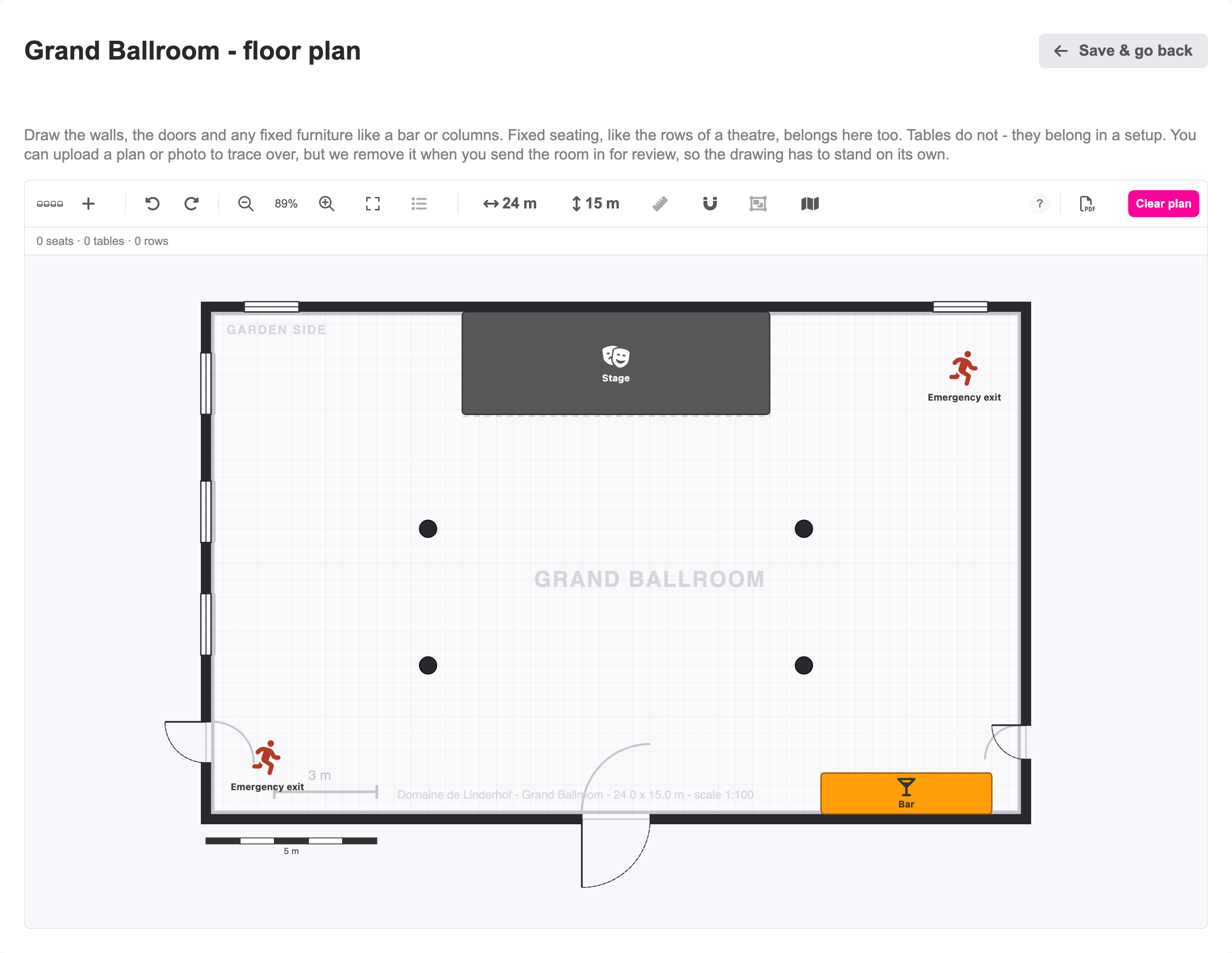
Der Saalplan ist die maßstabsgetreue Zeichnung des leeren Raums: die Wände, die Türen und die Fenster und alles, was fest ist und bei jeder Veranstaltung im Raum bleibt. Klicke auf der Seite des Raums auf Saalplan zeichnen. Der Editor öffnet sich: derselbe Saalplan-Editor, den Organisatoren in der Veranstaltungssoftware verwenden.
Nur, was fest im Raum ist
Zeichne auf dem Saalplan nur, was ein Organisator nicht verschieben kann:
- die Wände, Türen, Fenster und Säulen;
- feste Möbel wie eine eingebaute Bar oder eine Bühne, die sich nicht entfernen lässt;
- feste Bestuhlung, wie die Stuhlreihen eines Theaters oder eines Hörsaals.
Tische, lose Stühle und Stehtische gehören nicht auf den Saalplan. Sie ändern sich bei jeder Veranstaltung und kommen deshalb in die Aufstellungen (Kapitel 4). Der Editor hilft dir dabei: Auf dem Saalplan gibt es keine Schaltflächen für runde und rechteckige Tische und keinen Stehtisch im Katalog. Landet trotzdem ein Tisch darauf, kannst du den Raum erst einreichen, wenn du ihn entfernt hast.
Einen vorhandenen Plan nachzeichnen
Die meisten Locations haben einen Plan ihrer Räume, vom Architekten oder für die Feuerwehr. Du musst nicht alles neu ausmessen. Klicke in der Werkzeugleiste auf Plan der Location (das Kartensymbol), dann auf Plan der Location hochladen und wähle die Datei: PNG, JPG oder PDF, bis 15 MB. Bei einem PDF wird die erste Seite verwendet. Der Plan erscheint halbtransparent unter deiner Zeichnung, und du zeichnest die Wände und Türen darüber.
Ein Plan hat keinen eigenen Maßstab, also sag dem Editor, wie groß er ist: Klicke auf Maßstab einstellen, klicke auf zwei Punkte, deren echten Abstand du kennst, zum Beispiel die beiden Enden einer Wand, gib den Abstand ein und klicke auf Anwenden. Klicke dann auf Raumgröße an die Zeichnung anpassen, damit deine Zeichnung so groß ist wie der echte Raum.
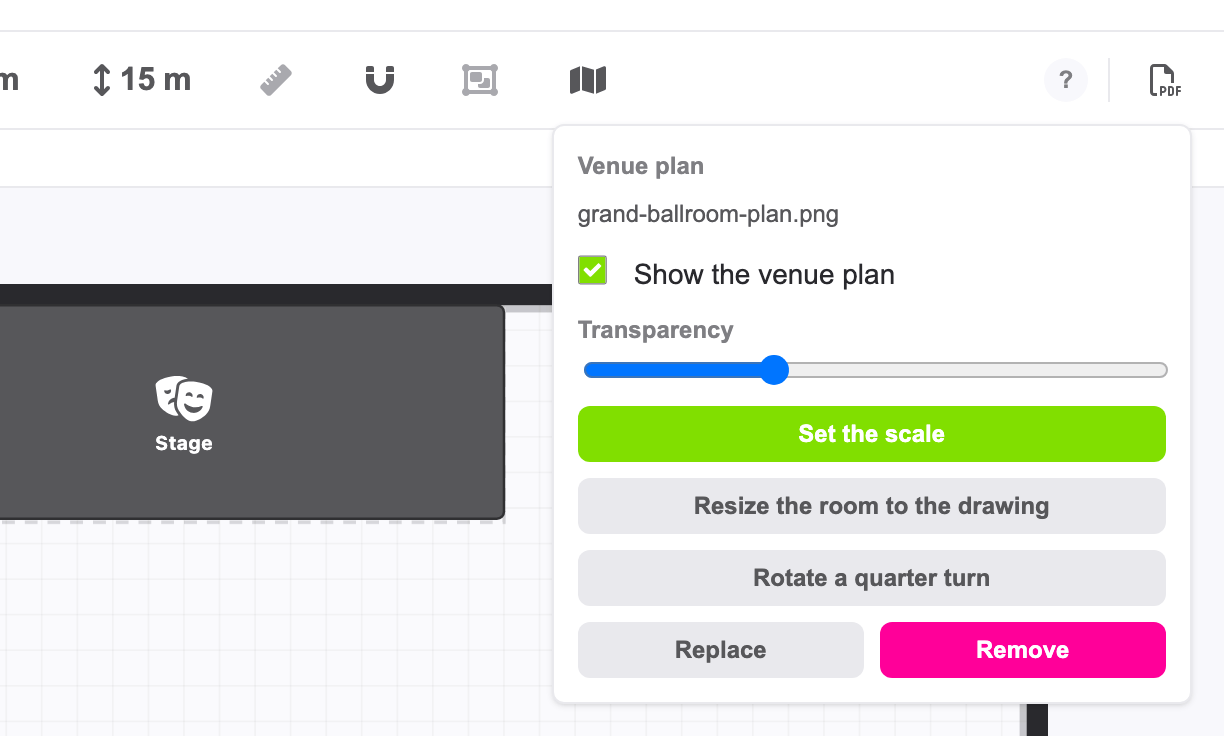
Gut zu wissen: der hochgeladene Plan ist nur eine Hilfe zum Nachzeichnen. Wir entfernen ihn, wenn du den Raum zur Überprüfung einreichst, sodass Organisatoren ihn nie sehen. Deine eigene Zeichnung muss für sich allein vollständig und lesbar sein: Was du nicht nachgezeichnet hast, steht nicht auf dem Saalplan.
Lies wie du Saalpläne verwendest für alles, was der Editor kann: Wände und Ecken, Türen, die an einer Wand einrasten, den Elementkatalog, Messen, Verschieben und Kopieren. Ein Raum einer Location funktioniert genauso, mit zwei Unterschieden: Es gibt keine Gäste, Zonen oder Sitznummern zuzuweisen, und es gibt keine Drucktaste (der PDF-Download ist da).
Jede Änderung wird automatisch gespeichert. Klicke auf Speichern & zurück, um zur Seite des Raums zurückzukehren. Die Karte Saalplan zeigt jetzt deine Zeichnung.
4. Die Aufstellungen und ihre Kapazität hinzufügen
Eine Aufstellung ist eine Art, den Raum für eine Veranstaltung einzurichten: Derselbe Raum fasst 200 Personen bei einem Vortrag, aber 120 bei einem Dinner. Organisatoren wollen beides wissen. Die Karte Aufstellungen hat sechs davon:
| Aufstellung | Was es ist |
|---|---|
| U-Form | Tische in U-Form, für eine Besprechung oder einen Workshop, bei dem sich alle sehen. |
| Runde Tische | Runde Tische für ein Dinner, eine Hochzeit oder eine Gala (Bankett). |
| Stehempfang | Ein Empfang oder ein Flying Dinner, mit Stehtischen (Cocktail). |
| Theater | Stuhlreihen mit Blick auf eine Bühne oder eine Leinwand, ohne Tische. |
| Parlament | Tischreihen mit Stühlen, alle nach vorne ausgerichtet. |
| Besprechung | Ein großer Tisch mit Stühlen rundherum (Boardroom). |
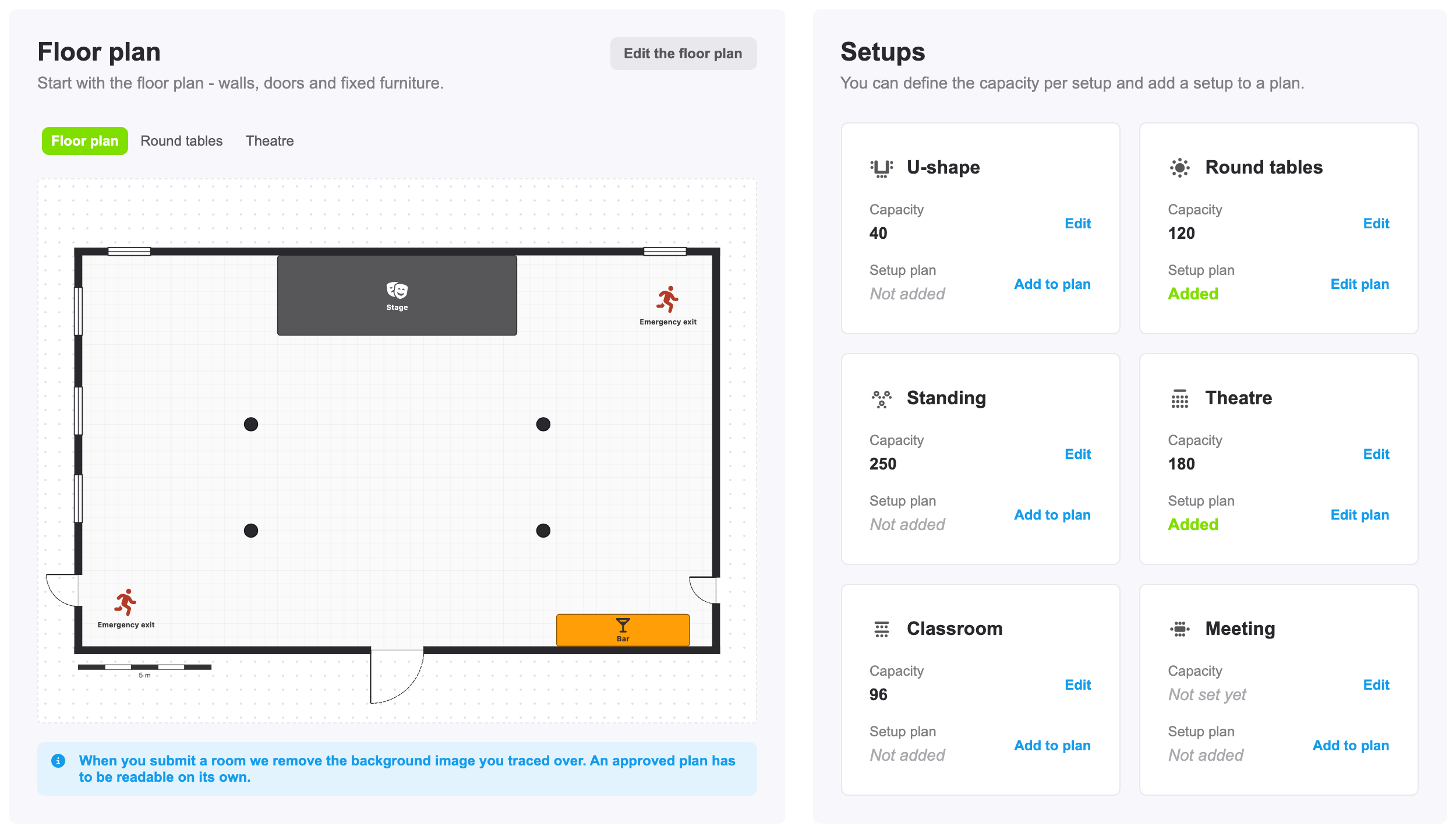
Die Kapazität pro Aufstellung
Klicke bei einer Aufstellung neben Kapazität auf Bearbeiten, gib die Anzahl der Personen ein und klicke auf Kapazität speichern. Lass eine Aufstellung leer, wenn sie für diesen Raum nicht passt: Ein Sitzungsraum hat keine Theaterbestuhlung. Die Kapazität pro Aufstellung ist das, was Veranstaltungsplaner auf deiner Unternehmensseite vergleichen.
Du hast für den Raum keine Maximale Kapazität (Personen) eingegeben? Dann zeigt die Seite des Raums stattdessen die Kapazität deiner größten Aufstellung, mit einem Warnzeichen. Klicke bei Abmessungen und Kapazität auf Bearbeiten, um dem Raum eine eigene Zahl zu geben.
Ein Plan pro Aufstellung
Du kannst jede Aufstellung auch auf dem Saalplan zeichnen. Klicke bei einer Aufstellung auf Zum Plan hinzufügen. Der Editor öffnet sich mit deinem Saalplan darauf: Die Wände, die Türen und die festen Möbel sind schon da, und du fügst nur die Tische und Stühle dieser Aufstellung hinzu. Hier sind alle Möbel verfügbar, runde und rechteckige Tische und Stehtische inklusive.
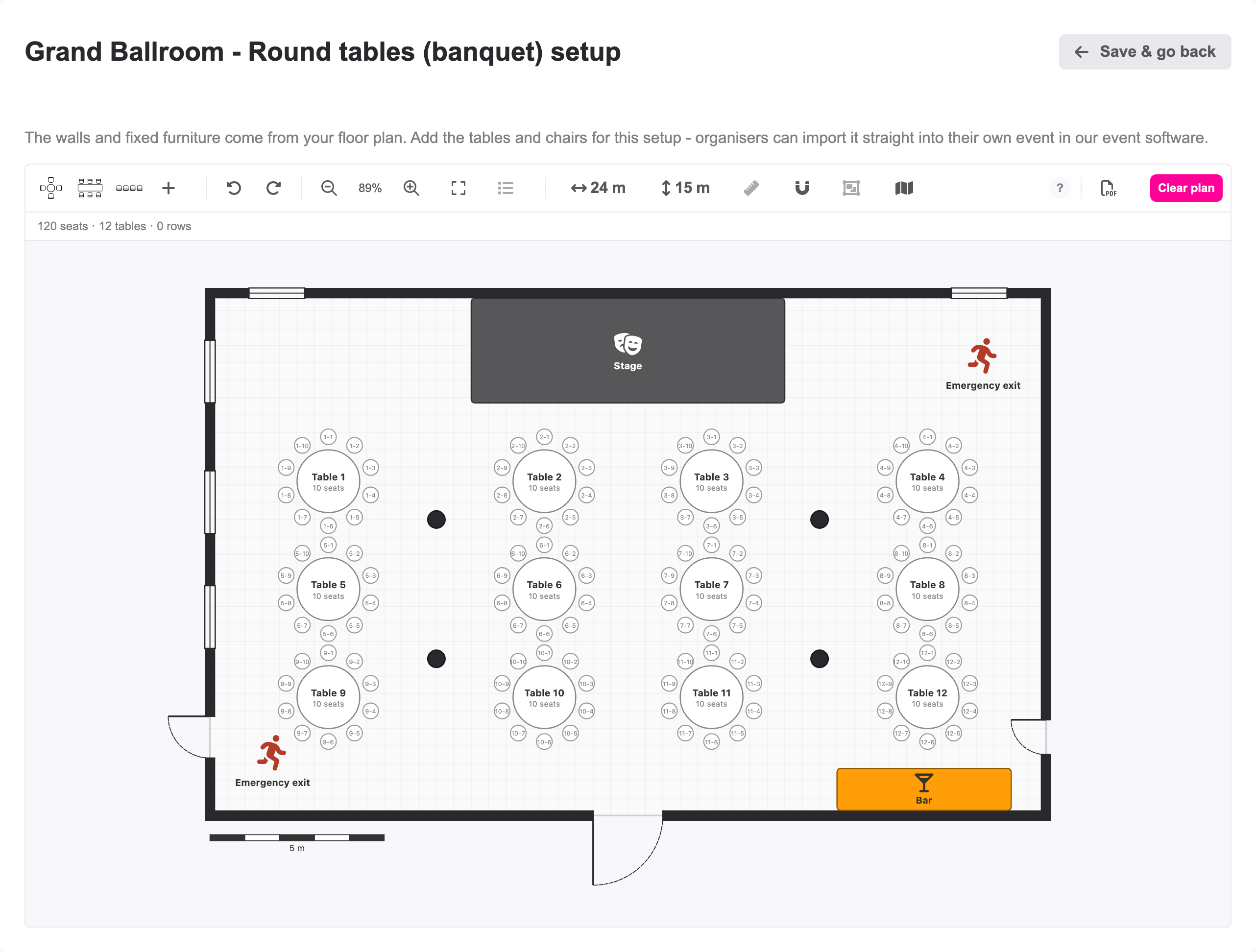
Ein Plan pro Aufstellung ist dein stärkstes Argument. Ein Organisator, der ihn in seine Veranstaltung importiert, startet mit deinem Raum, schon möbliert, und muss nur noch die Gäste platzieren.
Zwei Regeln:
- Der Saalplan kommt zuerst. Solange es keinen Saalplan gibt, ist Zum Plan hinzufügen nicht verfügbar, und bei der Aufstellung steht Du musst zuerst den Saalplan zeichnen.
- Der Saalplan hat das letzte Wort. Änderst du eine Wand oder eine Tür im Saalplan, geht die Änderung auch in jeden Plan einer Aufstellung über, während die Tische, die du in einer Aufstellung platziert hast, bleiben, wo sie sind. Ändere den Raum im Saalplan, nie in einer Aufstellung: Eine Wand, die du in einer Aufstellung verschiebst, wird beim nächsten Ändern des Saalplans zurückgesetzt.
Eine Aufstellung, die du öffnest, aber ohne Zeichnung wieder verlässt, wird einfach nicht verwendet: Sie erscheint nicht auf deiner Unternehmensseite.
Die Karte Saalplan auf der Seite des Raums zeigt den Saalplan und jede Aufstellung, die du gezeichnet hast. Klicke über der Zeichnung auf den Namen einer Aufstellung, um zwischen ihnen zu wechseln.
5. Die Fotos des Raums verknüpfen
Zeige Organisatoren, wie der Raum aussieht. Hier lädst du keine neuen Fotos hoch: Du wählst die Fotos dieses Raums aus den Fotos aus, die schon auf deiner Unternehmensseite online sind. Klicke auf der Karte Fotos auf Fotos auswählen.
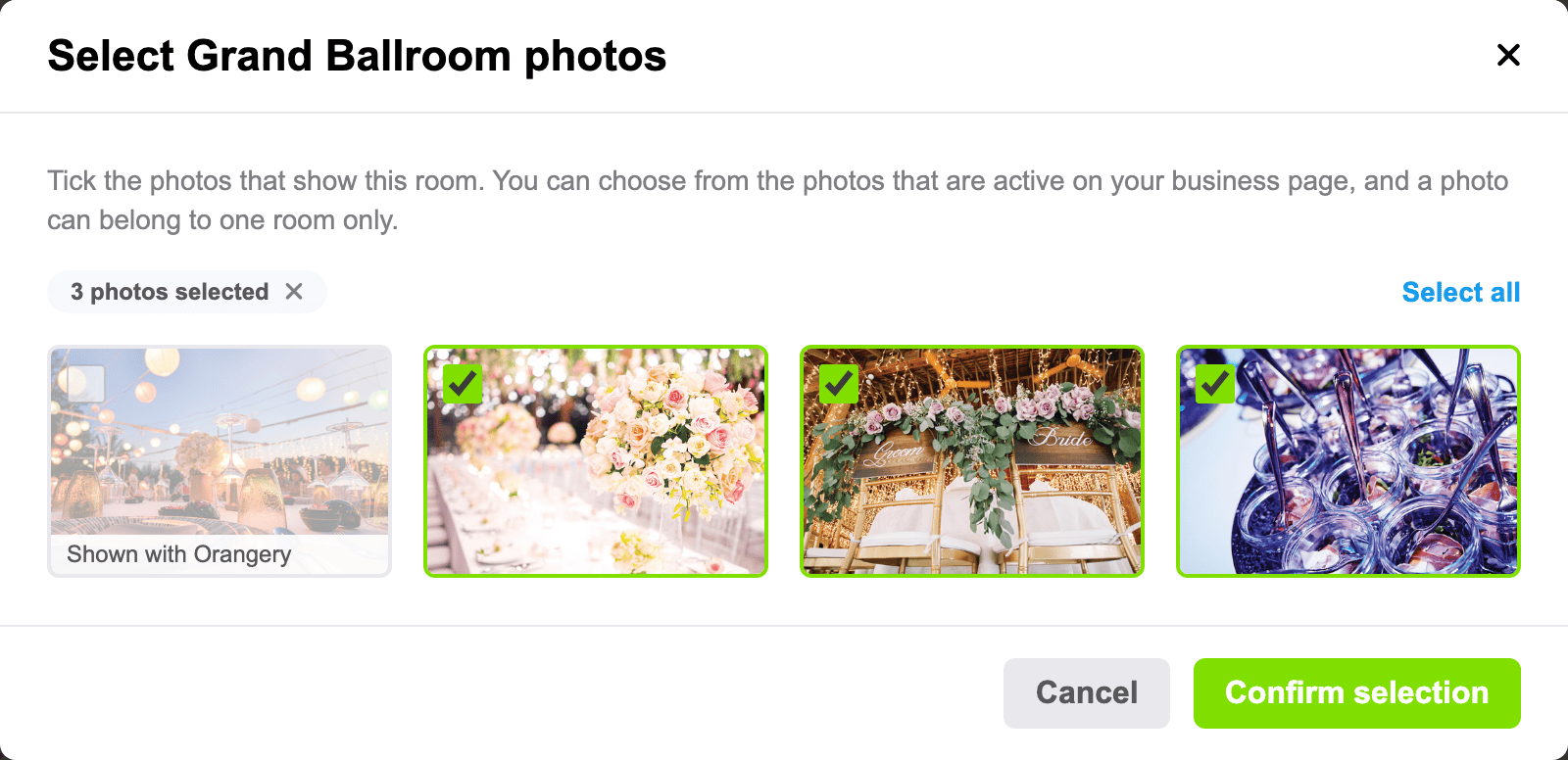
Kreuze die Fotos an, die diesen Raum zeigen, und klicke auf Auswahl bestätigen. Ein Foto kann nur zu einem Raum gehören: Ein Foto, das schon mit einem anderen Raum verknüpft ist, ist ausgegraut und zeigt, mit welchem Raum, zum Beispiel „Angezeigt bei Grand Ballroom“. Entferne dort zuerst das Häkchen, wenn es zu diesem Raum gehört. Auch dein Hauptfoto kann verknüpft werden.
- Fotos brauchen keine neue Überprüfung. Sobald dein Raum online ist, ist jede Änderung seiner Fotos sofort sichtbar. Davor gehen sie zusammen mit dem Raum online.
- Hat deine Unternehmensseite noch keine Fotos online? Die Karte sagt es dir, mit einer Schaltfläche Füge deiner Unternehmensseite Fotos hinzu. Neue Fotos werden zuerst von unserem Team genehmigt, danach kannst du sie verknüpfen.
- Ein 360°-Foto kann nicht mit einem Raum verknüpft werden.
Klicke später auf Fotos verwalten, um die Auswahl zu ändern.
6. Den Raum zur Überprüfung einreichen
Jeder Raum wird von unserem Team geprüft, bevor er auf deiner Unternehmensseite erscheint. Wenn der Raum vollständig ist, klicke oben auf der Seite des Raums auf Zur Überprüfung einreichen.
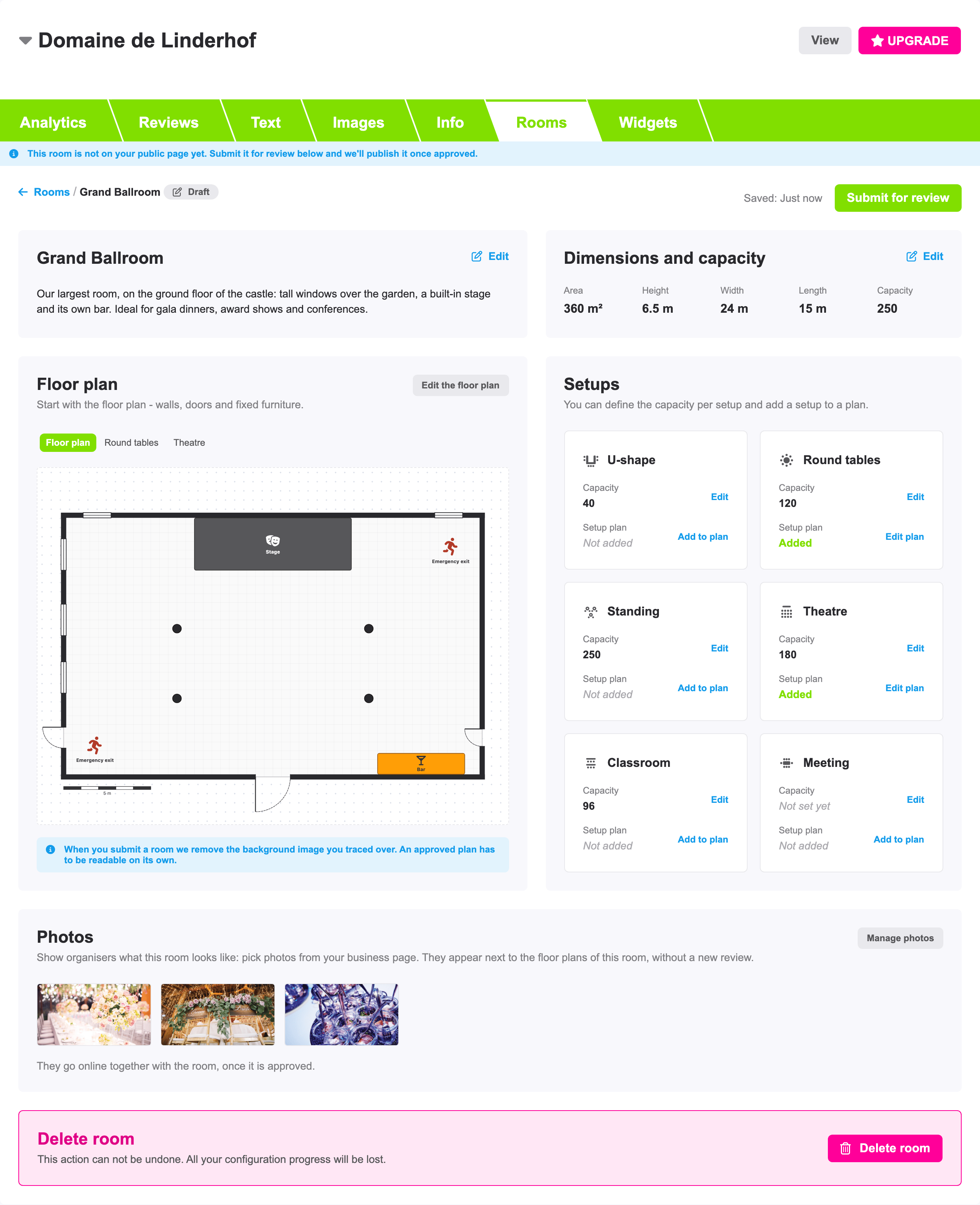
Die Schaltfläche funktioniert erst, wenn der Raum bereit ist. Solange etwas fehlt, listet ein Kasten über den Karten unter Bevor du diesen Raum zur Überprüfung einreichen kannst: auf, was zu tun ist. Ein Raum braucht mindestens:
- einen Namen;
- eine Maximale Kapazität (Personen) oder die Kapazität von mindestens einer Aufstellung;
- wenn du einen Plan für eine Aufstellung gezeichnet hast: einen Saalplan mit dem Raum darin;
- einen Saalplan ohne Tische.
Ein Saalplan ist keine Pflicht: Auch ein Raum nur mit seinen Zahlen kann eingereicht werden und erscheint ohne Zeichnung auf deiner Unternehmensseite. Aber der Saalplan und die Aufstellungen sind das, was Organisatoren deinen Raum wählen lässt, deshalb empfehlen wir sie.
Während der Raum in Überprüfung ist
Der Raum zeigt In Überprüfung, und du kannst ihn nicht ändern, während wir ihn ansehen: Die Zahlen, der Saalplan und die Aufstellungen sind schreibgeschützt. Willst du trotzdem etwas ändern? Klicke auf Aus der Überprüfung zurückziehen, nimm deine Änderung vor und reiche den Raum erneut ein. Fotos auswählen bleibt während der Überprüfung möglich.
Wie es weitergeht
Jeder Raum hat einen Status, auf seiner Karte im Tab Räume und oben auf seiner Seite:
| Status | Was er bedeutet |
|---|---|
| Entwurf | Du arbeitest noch daran. Der Raum ist noch nicht auf deiner Unternehmensseite. |
| In Überprüfung | Du hast ihn eingereicht, und unser Team prüft ihn. |
| Änderungen erforderlich | Wir haben ihn noch nicht genehmigt. Die Seite des Raums zeigt unter Was du noch ändern solltest, was du ändern sollst, und du bekommst auch eine Nachricht in deinem eventplanner.net-Postfach. Nimm die Änderung vor und reiche den Raum erneut ein. |
| Online | Wir haben den Raum genehmigt, und er ist auf deiner Unternehmensseite. |
Einen genehmigten Raum ändern: jede Änderung an einem Raum, der online ist, geht erneut durch die Überprüfung, auch die Zahlen und die Beschreibung. Die genehmigte Version bleibt online, während wir uns deine Änderungen ansehen, und die Schaltfläche heißt Meine Änderungen zur Überprüfung einreichen. Nur die Fotos ändern sich sofort.
Sobald Organisatoren deinen Raum nutzen, zeigt dir die Seite des Raums, wie oft: Organisatoren haben diesen Raum 3 Mal importiert.
7. Was Veranstaltungsplaner auf deiner Unternehmensseite sehen
Deine genehmigten Räume bekommen einen eigenen Block auf deiner Unternehmensseite: Räume, gefolgt vom Namen deiner Location.
Oben vergleicht eine Tabelle alle deine Räume auf einen Blick: die Größe, die Abmessungen, die Deckenhöhe, die maximale Kapazität und die Kapazität pro Aufstellung. Es werden nur die Spalten angezeigt, die du für mindestens einen Raum ausgefüllt hast. Klicke in der Tabelle auf einen Raum, um zu ihm zu springen.
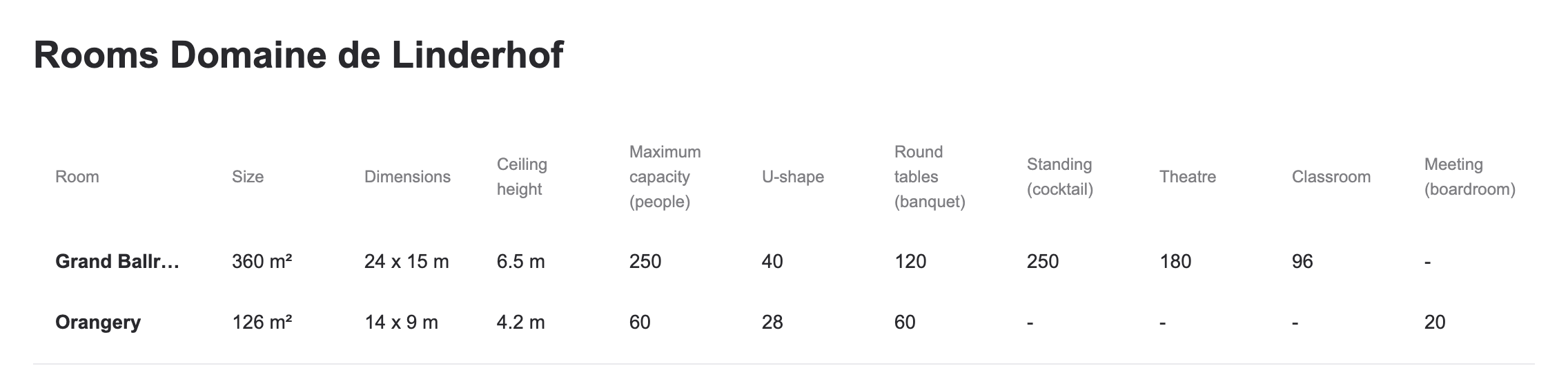
Unter der Tabelle hat jeder Raum einen Abschnitt mit seiner Beschreibung, seinen fünf Maßen, dem Bereich Saalpläne und den Fotos. Der Saalplan wird als Leerer Raum angezeigt, gefolgt von jeder Aufstellung, die du gezeichnet hast, mit ihrer Kapazität. Ein Klick auf einen Plan oder ein Foto zeigt ihn größer. Die Saalpläne tragen das Wasserzeichen von eventplanner.net, und der hochgeladene Plan, den du nachgezeichnet hast, wird nie angezeigt.
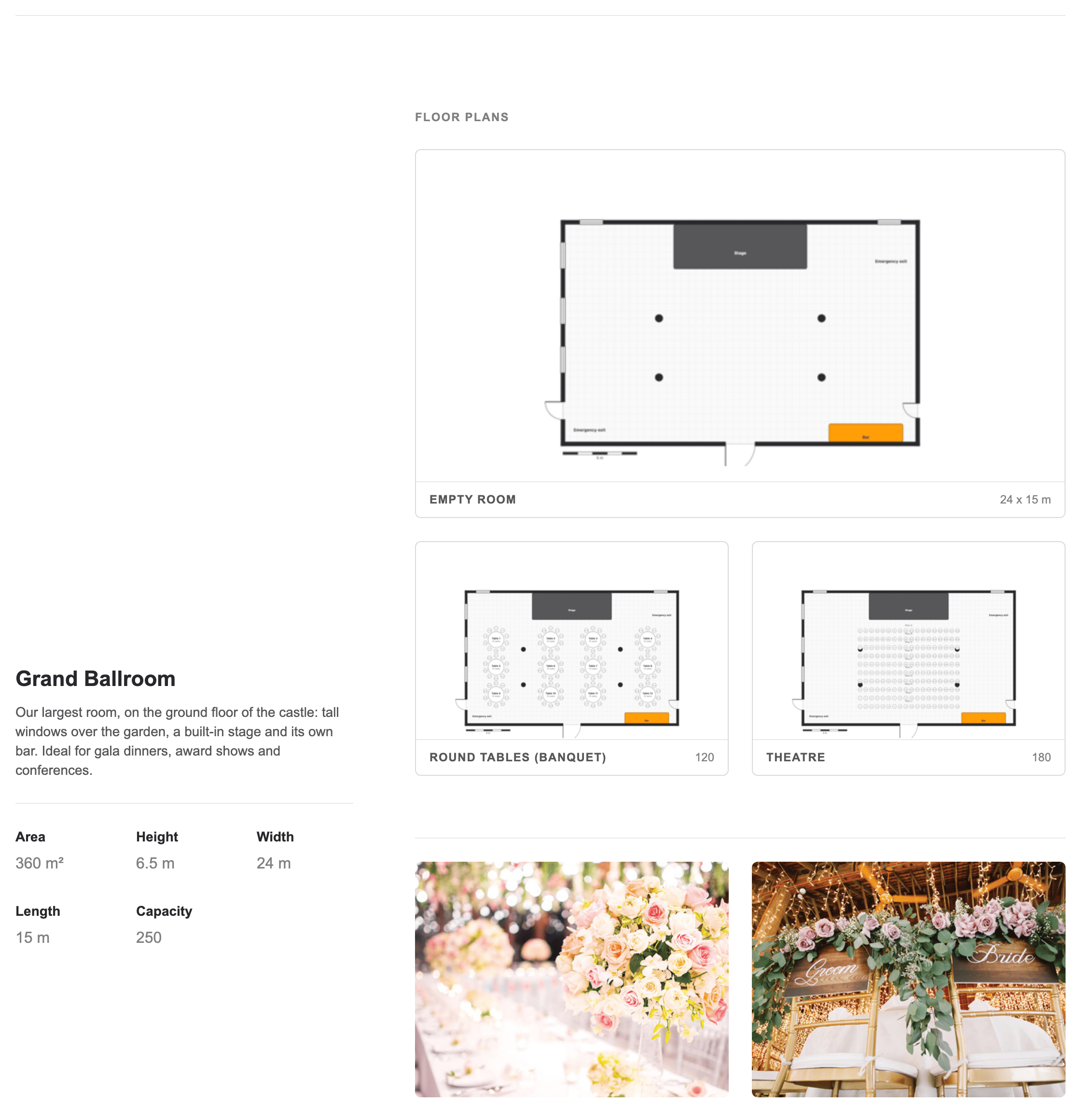
Die Maße auf deiner Unternehmensseite werden in der Einheit angezeigt, die im Land der Website üblich ist: in Metern oder, auf der britischen Website, in Fuß. Die Beschreibung wird in der Sprache der Website angezeigt.
Wenn du angemeldet bist und deine eigene Unternehmensseite ansiehst, bringt dich ein Stift neben dem Titel zurück zum Tab Räume.
Organisatoren importieren deine Saalpläne
In der Veranstaltungssoftware klickt ein Organisator, der den Saalplan seiner Veranstaltung zeichnet, auf Plan der Location und sucht deine Location unter Saalplan einer Location importieren. Er wählt deinen Raum und den Saalplan oder eine deiner Aufstellungen und startet mit deinem echten Raum, gezeichnet von den Leuten, die ihn kennen. Lies wie du Saalpläne verwendest, um es aus seiner Sicht zu sehen.
Tipp: ein Organisator, der deine Saalpläne noch nicht findet, kann dich mit einem Klick darum bitten. Du bekommst seine Nachricht in deinem eventplanner.net-Postfach, verknüpft mit seiner Veranstaltung. Füge den Raum hinzu, reiche ihn ein und antworte ihm, sobald er online ist.
8. Einen Raum löschen
Klicke unten auf der Seite des Raums auf Raum löschen und bestätige. Der Raum, sein Saalplan und seine Aufstellungen werden entfernt, und er verschwindet von deiner Unternehmensseite. Das lässt sich nicht rückgängig machen. Löschen ist immer möglich, auch während der Raum in Überprüfung ist. Die Fotos bleiben auf deiner Unternehmensseite: Nur ihre Verknüpfung mit dem Raum wird entfernt.
Saalpläne, die Organisatoren schon in ihre Veranstaltung importiert haben, bleiben in ihrer Veranstaltung: Sie haben ihre eigene Kopie.
9. Grenzen
| Was | Grenze |
|---|---|
| Räume pro Unternehmensseite | 200 |
| Breite, Länge | 0,5 bis 500 Meter |
| Deckenhöhe | 0,5 bis 100 Meter |
| Raumgröße | 1 bis 250.000 m² |
| Kapazität eines Raums oder einer Aufstellung | 1 bis 100.000 Personen |
| Hochgeladener Plan zum Nachzeichnen | PNG, JPG oder PDF, 15 MB |
Häufig gestellte Fragen
Ich bin eine Location, sehe aber den Tab Räume nicht. Warum? Den Tab gibt es nur, wenn deine Hauptkategorie eine Location-Kategorie ist. Eine Location-Kategorie, die du neben einer anderen Hauptkategorie angekreuzt hast, reicht nicht. Ändere deine Hauptkategorie unter Kategorien und Regionen ändern.
Ist der Tab Räume kostenlos? Ja. Räume funktionieren auf einer kostenlosen und einer bezahlten Unternehmensseite gleich.
Muss ich einen Saalplan zeichnen? Nein. Ein Raum nur mit seinen Zahlen kann eingereicht werden und erscheint in der Tabelle auf deiner Unternehmensseite. Aber Organisatoren können nur einen Raum mit Saalplan importieren, deshalb empfehlen wir, ihn zu zeichnen.
Warum kann ich dem Saalplan keinen Tisch hinzufügen? Der Saalplan ist der leere Raum, nur mit dem, was fest darin ist. Tische ändern sich bei jeder Veranstaltung und kommen deshalb in eine Aufstellung. Klicke bei einer Aufstellung auf Zum Plan hinzufügen, um Tische auf deinem Saalplan zu platzieren.
Wo ist der Plan geblieben, den ich hochgeladen habe? Wir entfernen den hochgeladenen Plan, wenn du den Raum zur Überprüfung einreichst. Er ist eine Hilfe zum Nachzeichnen, und Organisatoren sehen nur deine eigene Zeichnung. Zeichne alles Wichtige, bevor du den Raum einreichst.
Ich habe eine Wand in meinem Saalplan geändert. Muss ich meine Aufstellungen neu zeichnen? Nein. Eine Änderung im Saalplan geht von selbst in jeden Plan einer Aufstellung über, und deine Tische bleiben, wo sie sind. Prüfe die Aufstellungen danach: Vielleicht steht ein Tisch jetzt in einer neuen Türöffnung.
Mein Raum ist in Überprüfung, und ich will etwas ändern. Was nun? Klicke oben auf der Seite des Raums auf Aus der Überprüfung zurückziehen, nimm deine Änderung vor und klicke erneut auf Zur Überprüfung einreichen.
Ich habe meinen genehmigten Raum geändert, aber meine Unternehmensseite zeigt noch die alte Version. Warum? Jede Änderung an einem Raum, der online ist, wird zuerst geprüft. Die genehmigte Version bleibt online, bis wir deine Änderungen genehmigt haben. Nur eine Änderung der Fotos ist sofort online.
Mein zweiter Raum erscheint nicht auf meiner Unternehmensseite. Warum? Ein Raum erscheint erst, wenn er genehmigt ist. Prüfe seinen Status im Tab Räume: Ein Entwurf muss noch mit Zur Überprüfung einreichen eingereicht werden.
Warum ist ein Foto in der Fotoauswahl ausgegraut? Es ist schon mit einem anderen Raum verknüpft. Ein Foto kann nur zu einem Raum gehören. Öffne den anderen Raum, klicke auf Fotos verwalten und entferne dort das Häkchen.
Warum sehe ich ein neues Foto nicht in der Fotoauswahl? Nur Fotos, die auf deiner Unternehmensseite online sind, können verknüpft werden. Ein Foto, das du gerade hochgeladen hast, wird zuerst von unserem Team genehmigt.
Kann ich die Beschreibung in mehr als einer Sprache schreiben? Ja. Schreib sie in deiner eigenen Sprache, und wir übersetzen sie für dich in die anderen Sprachen. Öffne im Feld Beschreibung eine Sprache, um ihre Übersetzung zu korrigieren. Der Name des Raums bleibt in jeder Sprache gleich.
Wer kann an den Räumen arbeiten? Jeder, der in deinem Konto deine Unternehmensseite verwalten darf.
